قالب های فارسی وردپرس 35
این وبلاگ جهت دسترسی آسان شما عزیزان به قالب های برتر وردپرس به صورت فارسی تدوین و راه اندازی شده است.قالب های فارسی وردپرس 35
این وبلاگ جهت دسترسی آسان شما عزیزان به قالب های برتر وردپرس به صورت فارسی تدوین و راه اندازی شده است.راهحلهایی برای رفع ۸ مشکل عمدهی Apple AirPods
ریست کردن و حل بیشتر مشکلات
هندزفری مطرح اپل هم از قاعدهی ریست کردن مستثنی نیست و این کار میتواند بیشتر مشکلات را رفع کند. برای ریست کردن ایرپاد به روش زیر عمل کنید:
- هر دو گوشی را در جای باتری قرار دهید.
- دکمهی پشتی آن را به مدت ۱۵ ثانیه نگاه دارید تا LED روشن شود.
- جعبهی AirPod خود را در نزدیکی آیفونتان باز کنید و مجددا به وصل کردن این دو بپردازید.
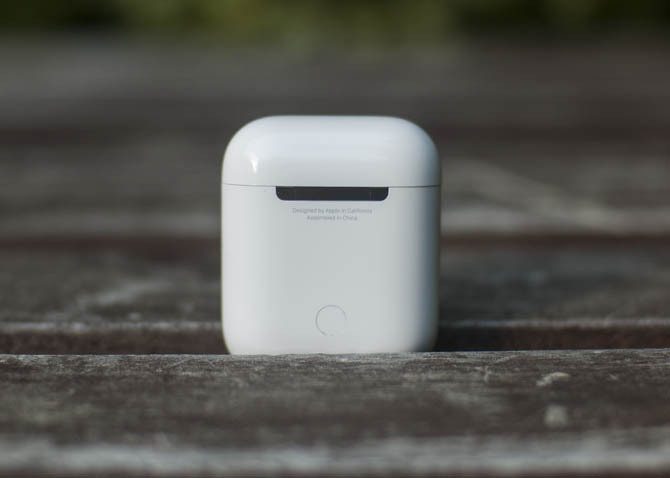
لازم به ذکر است که به دلیل اتصال خودکار ایرپاد به iCloud نیازی به اتصال مجدد آن به همهی دستگاههای سابق نیست.
پیدا کردن ایرپاد گم شده
برنامهی Find My iPhone میتواند این کار را برای شما انجام دهد. دقت کنید که در صورت قرارداشتن ایرپاد در جای خود و یا نداشتن شارژ کافی، این برنامه آخرین موقعیت مکانی آن را نشان میدهد و نمیتواند به صورت زنده آن را شناسایی کند.
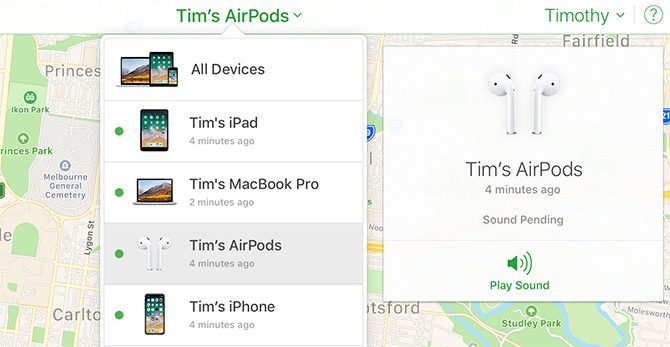
برای این کار:
- به iCloud.com بروید.
- وارد شده و Find iPhone را بزنید.
- All Devices را از بالای صفحه انتخاب کنید.
- ایرپاد خود را انتخاب کنید.
حل مشکل کیفیت پایین پخش
ایرپاد کیفیت بالایی دارد و مشکل ذکر شده ناشی از فاصلهی زیاد تا گوشی و یا محیط نامناسب است. ایرپاد فاصلهی بسیار زیادی را پشتیبانی میکند اما در صورت وجود موانعی نظیر دیوارها کیفیت پخش به شدت پایین میآید.

علت دیگر میتواند دخالت مواردی نظیر وایفای گوشی باشد. بنابراین در صورت مواجه شدن با این مشکل، برای اطمینان وایفای گوشی خود(و در صورت امکان دیگر وسایل اطرافتان) را خاموش کنید.
توقف متناوب پخش صدا
ایرپاد توانایی تشخیص در گوش بودن یا نبودن را دارد. به همین دلیل در صورتی که ایرپاد در گوش شما نباشد، پخش آوا هم متوقف میشود. پس این مشکل را میتوان به اختلال در سنسورهای مسئول این امر نسبت داد.
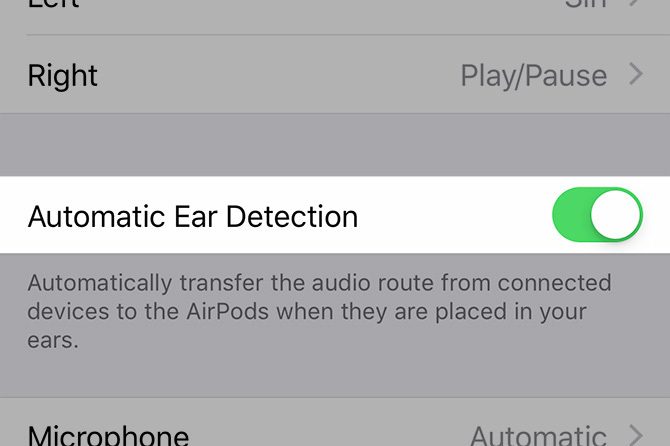
برای غیرفعال کردن این قابلیت مسیر روبرو را دنبال کنید:
Settings>Bluetooth>AirPods
حال Automatic Ear Detection را خاموش کنید. دقت کنید که این کار به نوعی عمر باتری را کم میکند چرا که در این حالت ایرپاد صرف نظر از موقعیت خود، روشن مانده و انرژی مصرف میکند.
برای حل اصولیتر این مشکل ایرپاد را ریست کنید و درصورت باقی ماندن آن، به پشتیبانی اپل مراجعه کنید.
کار نکردن سیستم تشخیص گوش
گاهی هم ممکن است بر خلاف مورد قبل، کلا این سیستم کار نکند و هیچوقت صدا به صورت خودکار متوقف نشود. در ابتدا مسیری که پیش از این گفتیم را دنبال کنید و مطمئن شوید که Automatic Ear Detection روشن است.

سپس از تمیزی ایرپاد اطمینان حاصل کنید چرا که کثیفی آن میتواند جلوی عملکرد سنسور را بگیرد. ضمنا تمیز کردن جای ایرپاد هم خالی از لطف نیست.
وصل نشدن ایرپاد به گوشی
در صورت مواجه شدن با این مشکل، ایرپاد را در جای خود قرار داده و بعد از ۱۵ ثانیه دوباره امتحان کنید. همچنین میتوانید با رفتن به بخش Control Center و انتخاب گوشهی بالا سمت راست قسمت Now Playing، ایرپاد خود را به صورت دستی انتخاب کنید.
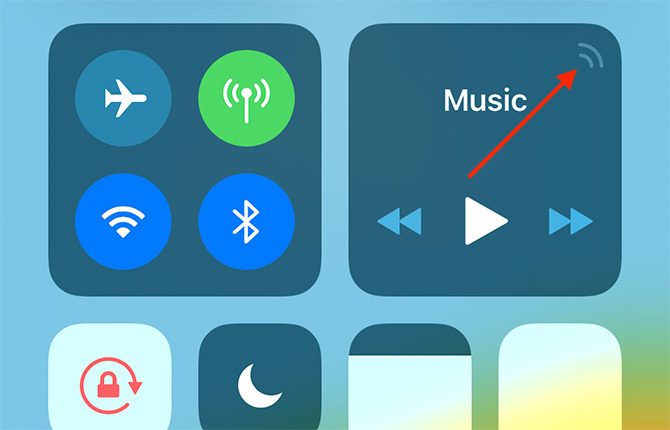
دیگر دلیل این مشکل میتواند خود گوشی باشد. برای اطمینان بلوتوث خود را روشن خاموش و نهایتا یک بار هم گوشی را ریست کنید. اگر باز هم نتیجه نگرفتید، به ریست کردن ایرپاد و شارژ مجدد آن بپردازید.
وصل نشدن ایرپاد به مک
مکهای قدیمی ممکن است دچار این مشکل شوند. بلوتوث را خاموش کنید و بعد از گذشت چند ثانیه دوباره روشنش کنید.
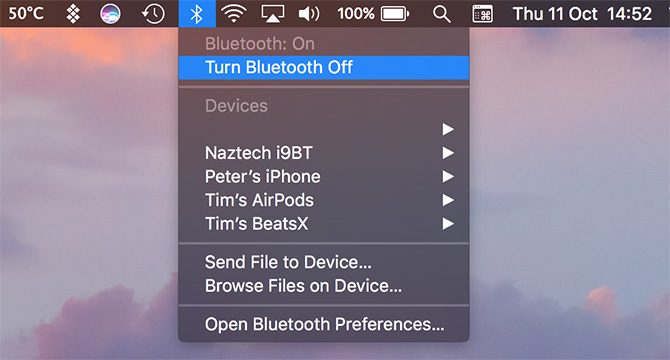
اگر این روش نتیجه نداد، میتوانید بلوتوث را به صورت پایه خاموش کنید؛ برای این کار یک صفحه Terminal باز کرده و عبارت زیر را تایپ کنید:
Sudo pkill blued
حال در صفحهی جدید پسورد اکانت ادمین را وارد کنید و سپس مجددا برای اتصال ایرپاد تلاش کنید.
شارژ نشدن ایرپاد
طبق پیشنهاد اپل ابتدا کابل خود را چک کنید. برای این کار میتوانید کابل را به گوشی وصل کرده و ببینید که توانایی شارژ آن را دارد یا خیر.
آشنایی مقدماتی با Raspberry Pi
رزبری چیست؟
رزبری Pi یک بورد الکترونیکی مستقل ، کوچک و کمقدرت با قیمت ۳۵ دلار است که قدرت پایین خود را با انعطاف بالا در عملکرد برای هر کاری جبران میکند.
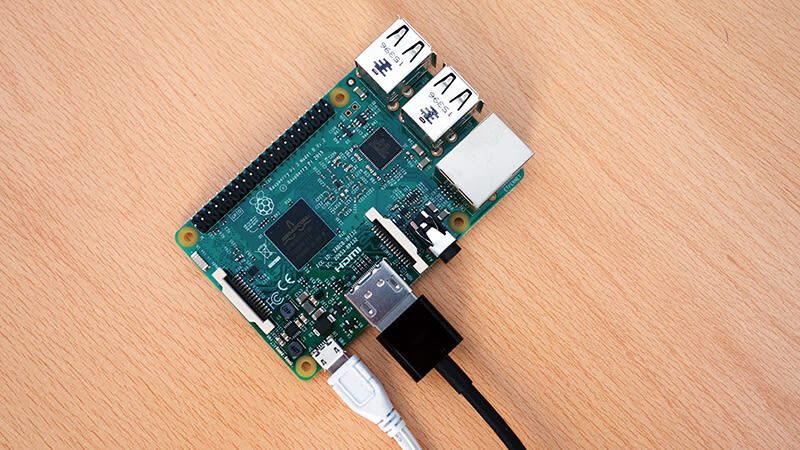
رزبری حاوی یک کارت گرافیک، یک پردازنده، رم، پورت HDMI، پورت USB، پورت اترنت و در نسخههای جدید وایفای و بلوتوث است. همانطور که از قیمت رزبری مشخص است، این بورد توانایی اجرای نرمافزارهای پیشرفته را ندارد و البتهسیستم عامل لینوکس و نسخهی سادهای از ویندوز ۱۰ بر روی آن میتوانند نصب شوند.
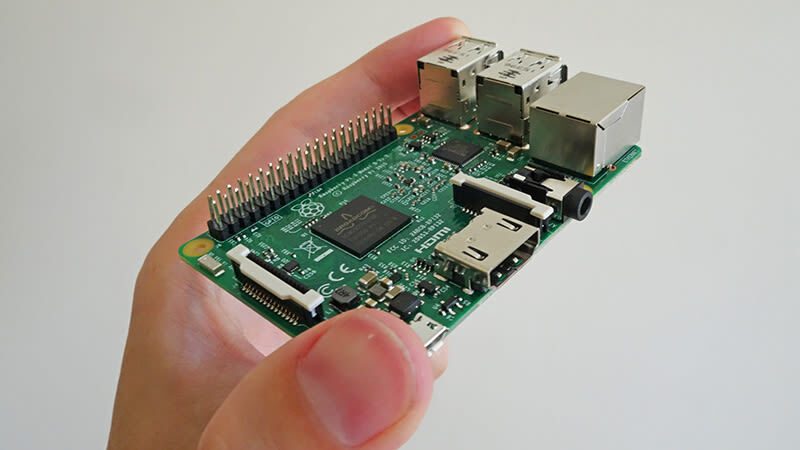
Pi در بریتانیا و به عنوان ابزاری جهت توسعهی آموزش علوم کامپیوتر و کدنویسی شروع به کار کرد. اولین نسل آن در سال ۲۰۱۲ عرضه شد و نسخهی سوم نیز امسال به بازار آمد. تا کنون به گفتهی سازندگان آن حدود ۸ میلیون رزبری در جهان به فروش رفته است.
قیمت پایین رزبری و انعطاف بالای آن باعث شده که به ابزاری مناسب برای مشتاقان به کامپیوتر و وسایل الکترونیکی که میخواهند با صرفهجویی در وقت و هزینه دستگاه خود را بسازند تبدیل شود. اخیرا نیز رزبری در میان شرکتهای سختافزاری تازهکار رواج پیدا کردهاست و بسیاری از آن برای ساخت پروژههای خود استفاده میکنند.
رزبری تنها دستگاه در نوع خود نیست و مواردی نظیر Arduino و Odroid-C2 که قدرت اندکی بالاتر دارند نیز برای خرید موجودند. همچنین بد نیست به LittleBits نیز اشاره کنیم که کار با آن راحتتر و بیشتر مخصوص ساخت وسایل(و نه یادگیری) است.
موارد استفادهی رزبری چیست؟
از رزبری میتوان برای کارهای ابتدایی نظیر مشاهدهی فیلم، نوشتن مطالب، اجرای بازیهای ساده و مواردی از این قبیل استفادهکرد. همچنین رزبری را میتوان به عنوان وسیلهای متفاوت با دیگر دستگاهها به کار گرفت و آن را تبدیل به دوربینی برای کارگزاری در باغچه کرد!
بسیاری از مردم از رزبری پای بهعنوان دوربین یا سیستم کامپیوتری خانگی، کنسول بازی (بازیهای قدیمی) یا فایل سرور تحت شبکه و یا یک موزیکپلیر استفاده میکنند که البته بدیهی است برای هر یک ممکن است تعدادی ابزار دیگر نیز نیاز باشد.
هرچه شما در کار خود حرفهای تر باشید، رزبری نیز استفادههای جدیدی پیدا میکند و میتواند در کنار دیگر ابزار نظیر دکمهها و چراغهای LED پایهی پروژههای پیشرفتهتری باشد.
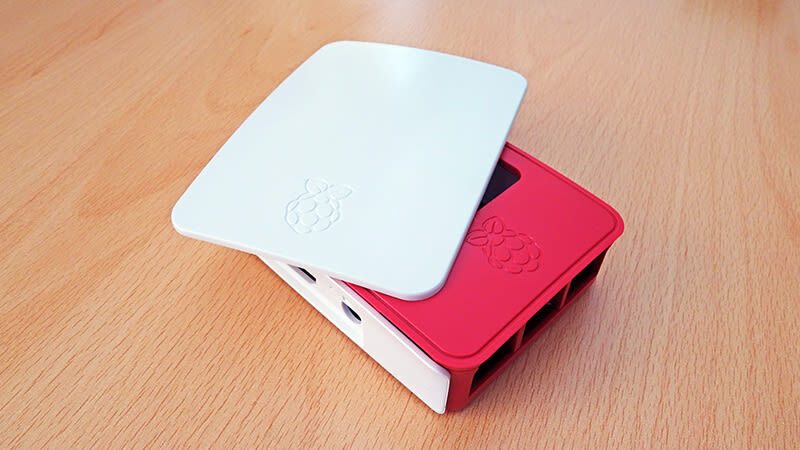
زیبایی رزبری در همین است. این دستگاه را میتوان برای مصارف بسیار ساده تا پیچیده به کار برد که این تعداد با هر نسخهی آن افزایش مییابد.
وبلاگ رزبری Pi و مجلات و سایتهای مختلف منابع خوبی برای ایدههای متفاوت هستند و با سرزدن به آنها میتوانید هدف رزبری خود را تعیین کنید. ضمنا بیشتر این ایدهها در کنار آموزش کار عرضه میشوند و بدینترتیب ساخت آنها راحتتر از چیزی است که فکر میکنید.
از کجا شروع کنیم؟
اولین مرحله خرید رزبری و ابزارهای جانبی مورد نظرتان است که از دوربین تا صفحهی لمسی را شامل میشود. همچنین کیتهای آموزشی فراوانی نیز برای تازهکاران موجود است که میتواند آنها را در ابتدای راه همراهی کند.
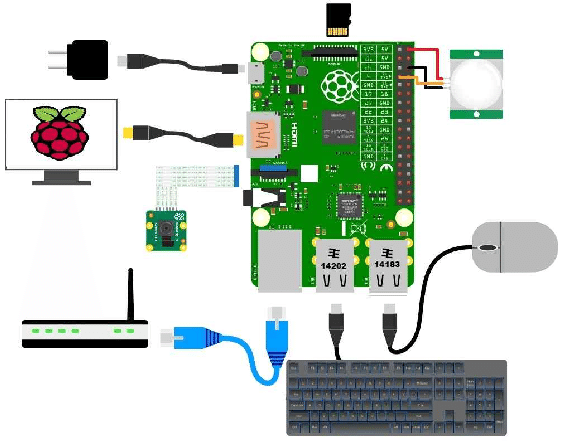
برای وارد کردن اطلاعات به رزبری نیازمند وسایلی نظیر کیبورد، موس و مانیتور هستید و برای روشن کردن آن نیز منبع تغذیهای نظیر یک آداپتور USB میخواهید. برای برنامهنویسی سطح پایه همین موارد ذکر شده(به همراه یک کارت حافظه) که احتمالا در همین لحظه نیز دارید، کافی است و میتوانید با اتصال آنها به رزبری، کار خود را شروع کنید.
کارتهای حافظهی دارای NOOBS خود حاوی یک آموزش پلهبهپله برای کامپیوترهای سبک است. اگر کارت حافظهتان به صورت پیشفرض NOOBS را در خود نصب ندارد، میتوانید با گشتوگذار در اینترنت روش نصب آسان و کار با آن را بیابید.
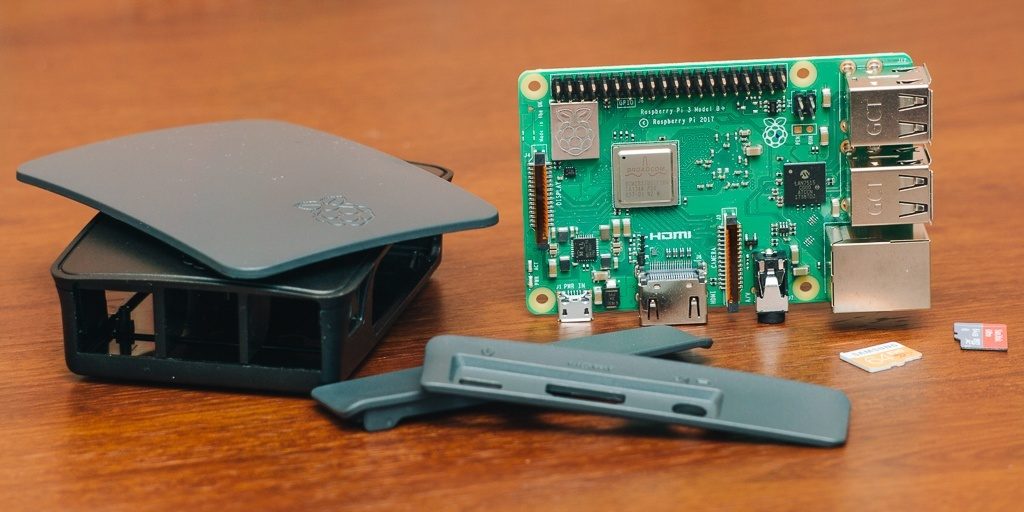
البته همانطور که ذکر شد اگر آشنایی بیشتری با رزبری دارید، میتوانید بسیاری از موارد ذکر شده را نادیده گرفته و به کار مورد نظر خود بپردازید.
در این مطلب سعی کردیم که رزبری را در سطح مقدماتی معرفی کنیم و وارد توضیحات پیشرفتهتر نشویم. به همین دلیل پیشنهاد میکنیم که در صورت علاقه، در اینترنت به مطالعهی بیشتر درباره رزبری بپردازید تا به تدریج در آن پیشرفت کرده و به مقاصد خود برسید.
چگونه سلفی خوب بگیریم؟ (برنامههای خوب برای سلفی )
دیگر زمانی که افراد دوربین یا موبایلشان را به دست کسی میدادند تا از آنها عکس بگیرد گذشته، الان دور دور سلفی گرفتن است.
آدم معروفی میبینیم؟ به جای امضا با او سلفی میگیریم. جای جالبی میرویم؟ با منظره سلفی میگیریم. همینطوری دور هم هستیم؟ خب با هم سلفی میگیریم. سلفی گرفتن حتی کشته هم میدهد! خلاصه این پدیده همه جا و در هر موقعیتی هست و در دنیای پُرسلفی امروز، اگر بلد نباشید چگونه سلفیهای جذاب و حرفهای بگیرید، کلاهتان (یا بهتر است بگوییم موبایلتان) پس معرکه است! میخواهیم نگاهی بیندازیم به تکنیکها و نرمافزارهایی که به شما کمک میکند سلفیهای بعدیتان را طوری بگیرید که واقعا لایک داشته باشد!
نور
هر کسی که حتی یکبار با دوربین یا موبایل عکس گرفته باشد، میداند یکی از مهمترین عوامل خوب از آب درآمدن تصاویر، نور محیط است. نور کافی باعث میشود عکس واضحتر و جزئیات بهتر مشاهده شوند. در مقابل، نور کم نهتنها دوربین گوشی، بلکه حتی بهترین دوربینها را هم برای ثبت یک عکس خوب به زحمت میاندازد. در سلفی گرفتن نور اهمیت بیشتری پیدا میکند، زیرا دوربینهای جلوی گوشیها اغلب چند پله ضعیفتر از دوربین پشت هستند.
اما میزان نور تمام ماجرا نیست. هنگام عکسبرداری حواستان به نوع نور محیط هم باشد. بهترین نوع نور برای سلفی، نور طبیعی است. بنابراین اگر میخواهید سلفیهای جذابی داشته باشید، سعی کنید آنها را در فضای آزاد یا حداقل نزدیک پنجره و در طول روز بگیرید. از نور لامپهای فلورسنت (مثل مهتابی یا حتی فلاش دوربین) هم برحذر باشید، زیرا سلفی حتی در نور شمع بهتر از زیر نور لامپ مهتابی خواهد بود!

بهترین زاویه برای گرفتن یک سلفی جذاب، کمی از بالاست
زاویه
یکی از موارد بسیار مهمی که اغلب هنگام سلفی گرفتن مغفول واقع میشود، زاویه عکس است. حتما شما هم سلفیهای فراوانی را که دوربین انگار از آسمان دارد بر سلفیگیرندگان مینگرد، دیدهاید و احتمالا با من همعقیدهاید که این تصاویر آنقدرها جالب نیست. البته از آن طرف پشت بام هم نیفتید که سلفی پایین به بالا بگیرید، مگر اینکه بخواهید صورتتان کاملا چاق دیده شود!
بهترین زاویه برای گرفتن یک سلفی جذاب، کمی از بالاست. تقریبا مانند آنکه دوربین را داده باشید کسی قدبلندتر تا از شما عکس بیندازد، ولی دوباره تاکید میکنیم دوربین را زیاد بالا نبرید، فقط کمی بالاتر.
جهت صورت
برخی سلفیها خیلی خوب به نظر میآیند، ولی نمیتوانید دقیقا بگویید چه چیز باعث این جذابیت شده است. آنچه بخصوص در سلفیهای سلبریتیها بیشتر رعایت میشود، جهت صورت است.
شاید با خودتان بگویید مگر تفاوتی هم میکند که تصویر از کدام سمت صورت من گرفته شده باشد؟ بله، اگر خودتان هم به سلفیهای مختلفتان نگاه کنید، متوجه میشوید که جهت صورتتان در زیباتر بودن سلفی تاثیر دارد. تا به حال دقت کردهاید هنگامی که برای گرفتن عکس پرسنلی به عکاسی میروید، عکس مستقیما از روبهرو گرفته نمیشود و عکاس معمولا کمی زاویه به سر شما میدهد؟ اینجا هم ماجرا تقریبا همینطور است.
البته این نکتهای است که نمیتوان نسخه کلی برایش پیچید. باید خودتان حالتهای مختلف صورتتان را آزمایش کنید تا ببینید برای شما چه جهتی از صورت به بهترین سلفی ختم میشود.

چگونه سلفیهای جذاب و حرفهای بگیرید
فاصله با دوربین
این نکته را معمولا آنهایی که در سلفی گرفتن تازهکارند رعایت نمیکنند. طوری سلفی نگیرید که انگار با صورت به دوربین خوردهاید! ببخشید، ولی دیدن سوراخ بینیتان برای بقیه جذاب نیست، بنابراین فاصله معقول را از دوربین حفظ کنید!
از آن طرف هم اگر واقعا چیز قابل توجهی در پسزمینه نیست یا تعداد افراد در سلفی زیاد نیستند، لزومی ندارد گوشی را با فاصله بسیار (مثلا با میله سلفی) از خود نگه دارید.
فیلترها
نمیتوانیم بگوییم هنگام گرفتن سلفی اصلا از فیلترها استفاده نکنید، ولی همیشه این را بهعنوان یک اصل در نظر داشته باشید که در سلفی بهتر است خودتان باشید و بنابراین هرچه عکس طبیعیتر باشد، جذابتر است. بخصوص اگر در نور خوب سلفی بگیرید هیچ نیازی به بهبود وضعیت صورتتان با فیلترهایی مثل beautify یا skin tone نخواهید داشت.
با این حال، اگر هم میخواهید فیلتری به کار ببرید، حواستان باشد آنقدر در استفاده از آن زیادهروی نکنید تا صورتتان به کل مصنوعی بیفتد و البته دقت کنید افراد عموما میتوانند تشخیص دهند که در عکس فیلتر به کار رفته است!
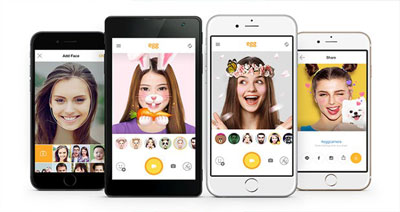
اپلیکیشن جالب و کاربردی برای سلفی گرفتن
برنامههای خوب برای سلفی
برای گرفتن یک سلفی خوب، علاوه بر رعایت قواعدی که در متن بیان شد، به یک نرمافزار با امکانات مناسب این کار هم نیاز است.
برخی سازندگان گوشی، در برنامه دوربین قابلیتهای خوبی برای سلفی تعبیه میکنند، ولی حتی در این گوشیها هم میتوان از برنامههای مخصوص سلفی برای داشتن عکسهای جذابتر بهره برد.
یکی از موارد دردسرساز هنگام سلفی گرفتن، زدن دکمه شاتر روی صفحه همزمان با نگه داشتن گوشی در زاویه مناسب است. دو برنامه رایگان GoCam (برای iOS) و Snapi (برای اندروید) این معضل را با تشخیص حالتهای دست حل میکنند. در این برنامهها، ابتدا گوشی را با یک دست نگه داشته و کف دست دیگرتان را جلوی دوربین میگیرید. حالا وقتی دستتان را مشت کنید، شمارش معکوس برای گرفتن سلفی آغاز میشود تا بتوانید حالت خوبی بگیرید و عکس گرفته میشود.
اگر اهل سلفی با فیلترهای مختلف هستید، به شما اپ YouCam Perfect (برای اندروید و iOS) را معرفی میکنیم. نکته اصلی این برنامه آن است که هر فیلتری را که میخواهید روی سلفیتان اعمال کنید بهصورت پیشنمایش به شما نشان میدهد. بنابراین پیش از گرفتن، میتوانید فیلترهای مختلف را بسنجید و بعد از آنکه به گزینه مناسب رسیدید، عکستان را بگیرید.
شرکت سازنده این اپ علاوه بر آن، دو برنامه دیگر به نام YouCam Fun و YouCam Makeup هم برای اندروید عرضه کرده که هر کدام مجموعهای از فیلترهای بامزه و جالب را برای اضافه کردن به سلفیها در اختیارتان میگذارد. یکی از دیگر از برنامههای مشهور در این زمینه FaceTune (برای اندروید و iOS) است که سابقه زیادی دارد و حتی برخی به آن فتوشاپ سلفی میگویند!
این اپ با قابلیتهایی مانند سفید کردن دندانها، حذف لک و پیسها، تغییر شکل چانه و صورت و البته محو کردن پسزمینه، خوراک گرفتن یک سلفی جذاب برای عکس پروفایل است! ویژگیها و فیلترهای برنامه فقط به هنگام سلفی گرفتن ختم نمیشود و شما میتوانید ویرایش و افزودن انواع و اقسام فیلترها را روی سلفیهای گرفتهشده هم اعمال کنید. از دیگر برنامههای خوب برای سلفی گرفتن در گوشیهای اندرویدی میتوان به Candy Camera با کلی قابلیت کوچک و بزرگ، Sweet Selfie با فیلترهای بلادرنگ و جذاب و همچنین B612 اشاره کرد که میتوانید رایگان از آنها استفاده کنید.سرعت گوشی های اندرویدی بنا به دلایل مختلف ممکن است افت کند. در این مطلب 10 راهکار مهم برای افزایش سرعت گوشی ارائه شده است. همراه ما باشید.
نگران کند بودن گوشی اندرویدی خود نباشید. دستگاه شما خواه از زمان خرید کند بوده و یا به مرور زمان کند شده باشد، با رعایت برخی نکات می تواند مثل گذشته عمل کند. در ادامه راهنمای کامل افزایش سرعت گوشی در اختیار شما قرار می گیرد.
1- مشکل را شناسایی کنید
اولین اقدامی که باید انجام دهید، پیدا کردن علت مشکل است؛ مشکل شما یک اپلیکیشن، چند اپلیکیشن و یا خود سیستم است؟
اپ Trepn Profiler در لحظه بار پردازنده در هستههای مختلف، حجم استفاده شده اینترنت خط و WiFi و بسیاری موارد دیگر را به شما نشان میدهد.
Trepn همچنین میتواند پروفایلهای ویژه برنامهها یا سیستم را تولید کند و شامل متدهای مختلفی برای نمایش دادههای انباشته شده است. شما همچنین میتوانید دادههای پروفایل خود را برای مشاهده و تجزیه و تحلیل آفلاین ذخیره کنید.
2- کمی فضای خالی ایجاد کنید
عکسهایی که گرفته اید و یا برنامههایی که نصب کرده اید، میتوانند روی گوشی شما تاثیر بگذارند. گوشی شما برای داشتن عملکردی مناسب، نیاز به میزان مناسبی فضای خالی دارد.
میتوانید در بخش Storage در تنظیمات، از میزان فضای خالی در گوشی خود مطلع شوید. یکی از آسانترین روشها برای خالی کردن فضا، بستن برنامهها و حذف کردن برنامههای غیرضروری است.
روشهای دیگری نیز برای افزودن فضای خالی وجود دارد. فایلهایی که دانلود کرده اید احتمالا هنوز ذخیره هستند و میتوانند حذف شوند.
بسیاری از برنامههایی که نصب کردهاید، از دادههای ذخیره شده (data caches) برای سرعت بخشی به عملیاتها استفاده میکنند. این موضوع در برخی موارد میتواند موثر باشد. اما در صورتیکه شما فضای کمی داشته باشید، میتواند بازدهی را پایین بیاورد.
همچنین میتوانید هر برنامهای را که از پیش نصب کردهاید اما از آن استفاده نمیکنید، غیرفعال کنید. در صورتی که شما اندروید خود را روت کرده باشید، در واقع میتوانید از این برنامهها خلاص شوید، اما اگر این کار را نکرده باشید، میتوانید در قسمت App Properties این برنامهها را غیر فعال کنید تا از استفاده آنها از فضای گوشی خود جلوگیری کنید.

یک روش ساده و سریع برای افزایش سرعت دستگاه این است که آن را Restart کنید
3- ویجتها را حذف کنید
ویجتها سهم قابل توجهی از فضای گوشی را اشغال میکنند. اگر ویجتهایی دارید که ضروری نیستند، آنها را حذف کنید.
هیچ ضرری در داشتن تعدادی ویجت فعال وجود ندارد، اما اگر تعداد زیادی از آنها را در آن واحد اجرا کنید، سرعت گوشی پایین می آید. پس سعی کنید پراستفادهترین آنها را انتخاب کنید تا باعث افزایش سرعت گوشی خود شوید.
4- انیمیشنهای غیرضروری و اضافی را حذف کنید
بسته به نوع لانچر اندروید که استفاده میکنید، ممکن است با انیمیشنها و یا جلوههای ویژه مختلفی مواجه شوید. آنها ممکن است فوق العاده به نظر برسند اما میتوانند باعث کاهش سرعت گوشی شما شوند (تماشا کنید: معرفی بهترین لانچرهای اندرویدی).
در قسمت Launcher’s Settings، بررسی کنید که آیا میتوانید قسمتهای غیرضروری را حذف کنید یا خیر. همچنین می توانید یک Speed Boost به دست بیاورید.
5- برنامهها را ببندید و RAM را خالی کنید
برنامههایی که چند کار را همزمان انجام میدهند، استفاده از ابزارهای مختلف را ساده میکنند، اما میتوانند روی سرعت اجرا تاثیر بگذارند. شما میتوانید هر کدام از این برنامهها را که از آن استفاده نمی کنید، با استفاده از لیست برنامههای در حال اجرا به سرعت ببندید؛ دکمه Home را فشار داده و آن را نگه دارید و برنامههایی را که میخواهید از آنها خارج شوید، به سمت بیرون بکشید.
6- دستگاه خود را ریستارت کنید
یک روش ساده و سریع برای افزایش سرعت دستگاه این است که آن را Restart کنید. این کار می تواند دادههای ذخیره شده را پاک کند، کارهای غیرضروری را متوقف کند و باعث شود گوشی شما دوباره به خوبی کار کند.
فقط دکمه Power را نگه دارید، گزینه Restart و سپس Ok را انتخاب کنید.

بیدقتی در روند روت کردن گوشی میتواند باعث خرابی سیستم عامل شود
7- از به روز بودن دستگاه خود اطمینان حاصل کنید
آیا به نوتیفیکیشن به روزرسانی دستگاه خود توجه میکنید؟ به روزرسانیهای دستگاه همیشه برای ویژگیهای جدید نیست، در اکثر موارد حاوی رفع اشکالات و بهبودهای عملکردی است که میتواند به میزان قابل توجهی سرعت عمل دستگاه شما را افزایش دهد.
مطمئن شوید دستگاه شما همیشه با آخرین نسخه موجود به روز رسانی شده باشد. ممکن است همیشه برای یک دانلود پرحجم آماده نباشید، اما این موضوع را برای همیشه فراموش نکنید.
8- عمیقتر بررسی کنید
شما میتوانید با رفتن به قسمت تنظیمات و سپس باتری، برنامههایی را که مقدار زیادی از باتری را مصرف میکنند، شناسایی کنید.
همچنین میتوانید به میزان RAM استفاده شده در قسمت تنظیمات > برنامهها (یا مدیریت برنامهها) نظارت داشته باشید.
9- گوشی خود را روت کنید
با دستگاه روت شده، آزادی بیشتری در نصب ROMهای پاککننده که میتوانند پردازنده را اورکلاک (Overclock) کنند، خواهید داشت و در نهایت شاهد افزایش سرعت گوشی خود خواهید بود.
به خاطر داشته باشید که این روش ها بدون ریسک نیستند. روت کردن دستگاه پروسه پیچیدهای است. بیدقتی در روند روت کردن گوشی میتواند باعث خرابی سیستم عامل شود، اما مزایای اینکار بیش از ریسکهای آن است.
10- گوشی را به تنظیمات کارخانه برگردانید
این آخرین راهحلی است که باعث صرفه جویی زمانی می شود، اما باید توجه داشته باشید که با این اقدام، تقریبا همهچیز از دست می رود. این کار موجب حذف بیتهای مبهم باقیمانده در دستگاه و کدهای معیوبی می شود که باعث افت عملکرد دستگاه شده است.
در این روش، تمام اطلاعات خود را از دست می دهید؛ اما اگر از پیشنهادات دیگر خسته شده اید و هنوز از سرعت گوشی خود رضایت ندارید، ممکن است زمان اقدامات جدیتر رسیده باشد.
اول از همه شما باید یک نسخه پشتیبان (backup) تهیه کنید و سپس گوشی را به تنظیمات کارخانه برگردانید.آیا تمایل دارید که آهنگ های موجود در آیفون خود را با صدای بلندتر بشنوید؟ برای این کار میتوانید فایل های صوتی موجود در آیفون را در مک پخش کنید. با ما همراه باشید تا نحوه استفاده از این ویژگی را با هم بررسی کنیم.
آیا میدانستید که میتوانید از آیفون خود بهعنوان یک دستگاه ورودی صوتی در مک استفاده کنید؟ در واقع شما میتوانید یک فایل صوتی موجود در آیفون را با استفاده از مک، پخش کنید. مشخص است که این کار، مزایای متعددی دارد. برای مثال شما میتوانید به یک پادکست موجود در آیفون خود با استفاده از سیستم مک گوش دهید بدون آنکه نیاز باشد فایل مربوطه را انتقال دهید. همچنین قادر خواهید بود که به آهنگهای موجود در Spotify یا هر اپلیکیشن موسیقی دیگر با استفاده از سیستم مک خود که دارای اسپیکرهای قویتری است، گوش کنید.
البته باید گفت که متاسفانه این کار یک نقص نیز دارد؛ شما قادر نیستید که تماسهای تلفن خود را به مک انتقال دهید، بنابراین این روش مناسبی برای ضبط مکالمههای تلفنی نخواهد بود. با این وجود این یک ترفند خوب تلقی میشود. با ما همراه باشید تا نحوه استفاده از این ویژگی را با هم بررسی کنیم.
پخش فایل صوتی در آیفون
چگونه یک فایل صوتی در آیفون را روی سیستم عامل Mac پخش کنیم؟
قبل از آنکه مراحل زیر را انجام دهید، اطمینان حاصل کنید که یک کابل USB (مشابه همان کابلی که برای شارژ آیفون استفاده میکنید) داشته باشید. دستورالعمل زیر را مرحله به مرحله انجام دهید:
آیفون خود را با استفاده از کابل USB به مک وصل کنید.
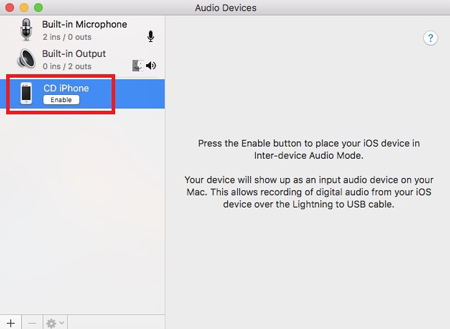
در مک، فایل Audio Midi Setup را باز کنید. این گزینه در مسیر Applications > Utilities قابل دسترس خواهد بود.
اگر نام آیفون خود را در پنل سمت چپ مشاهده نمیکنید، به مسیر Window > Show iOS Device Browser بروید.
آیفون خود را در لیست پیدا کرده و آن را انتخاب کنید.
روی گزینه Enable کلیک کنید. در این حالت گوشی شما به یک دستگاه ورودی فایل صوتی تبدیل خواهد شد.
به همین راحتی شما قادر خواهید بود که هر فایل صوتی موجود در گوشی خود را (البته بهغیر از تماسهای تلفنی) با استفاده از مک پخش کنید.
اگر بخواهید فایل صوتی را قطع کنید کافی است که کابل USB را از مک جدا کنید. هرگاه این کابل را مجددا وصل کنید، پخش آهنگ ادامه خواهد یافت. اگر قصد دارید که خروجی پخش آهنگ بهطور کامل قطع شود، مجددا به مسیر Applications > Utilities > Audio Midi Setup رفته، نام آیفون خود را از پنل سمت چپ انتخاب کرده و روی گزینه Disable کلیک کنید.شاید باور کردنی نباشد، اما تعداد کاربرانی که شماره تلفن همراه خودشان را حفظ نمیکنند، کم نیستند و در اغلب موارد این دسته از کاربران هنگام پر کردن فرمهای مختلف که نیازمند شماره تماس است، شماره خود را از دوستان یا همکارانی که در نزدیکی آنها حضور دارند، میپرسند.
البته در مواردی نیز ممکن است یک کاربر بتازگی سیمکارت جدیدی را خریده و هنوز شماره آن را حفظ نکرده باشد. دوست دارید در این شرایط براحتی شماره تلفن سیمکارتی را که روی دستگاه هوشمند اندرویدی خود قرار دادهاید، استخراج کنید؟
شاید بگویید سادهترین روش پیدا کردن شماره تلفن، تماس با تلفن همراه یا ثابتی است که به آن دسترسی دارید و شماره تلفن تماس گیرنده را از روی نشانگر شماره مشاهده میکنید. این روش نیز پاسخگوی نیاز شما در چنین شرایطی است، اما پیشنهاد میکنیم از روشهای هوشمندانهتری همچون این ترفند کمک بگیرید:
روش اول
سادهترین و سریعترین روش استفاده از کد دستوری #99#* است. تلفن همراه خود را بردارید و پس از شمارهگیری کد فوق، روی گزینه تماس فشار دهید. فرقی ندارد دستگاه شما یک سیمکارته باشد یا دو سیمکارته. با هر سیمکارتی که کد دستوری را ارسال کنید شماره تلفن همان سیمکارت برای شما نمایش داده میشود.
روش دوم
نکته: با وجود تفاوتهای جزئی در سیستمعامل اندروید روی مدلهای مختلف دستگاههای هوشمند، ممکن است برخی منوها با کمی تفاوت در عنوان روی دستگاه شما قابل دسترسی باشند.
از فهرست برنامهها به Settings مراجعه کرده و به بخش About Phone وارد شوید.
در برخی دستگاهها در همین بخش شماره سیمکارت شما نمایش داده میشود. در صورتیکه این اطلاعات در این بخش مشاهده نمیشود روی گزینه Status فشار داده و در ادامه SIM Status را انتخاب کنید.
در بخش My Phone Number میتوانید شماره سیمکارت خود را مشاهده کنید.همه ما هنگام کار با گوشی یا لپ تاپ خود لحظات ناخوشایندی را تجربه کردهایم که دستگاه دچار خرابی و مشکل شده است. در این نوشته به بررسی 10 مورد از این مشکلات و خلاصهای از روشهای مواجهه با آنها پرداختهایم.
اگر شما هم یک گوشی هوشمند یا لپ تاپ داشته باشید، میدانید که در هنگام کار با آنها مشکلات و دردسرهایی پیش میآید که باید با آنها کنار بیایید. اما مشکلاتی نیز هستند که بسیار جدیتر هستند و نباید به آنها عادت کرد، بلکه باید در سریعترین زمان ممکن نسبت به حل آنها اقدام شود.
در اینجا نشانههای ده مورد از جدیترین مشکلاتی که ممکن است برای گوشی یا لپ تاپ شما پیش آید را بررسی میکنیم. در مورد راه حلهای این مشکلات، چندان وارد جزییات نمیشویم اما نقطه آغاز و مسیر درست را برای رفع آنها نشان میدهیم. در بسیاری از موارد، میان راه حلها مشابهتهایی وجود دارد و شامل اجرای اسکن جهت یافتن بدافزارها، ریست نرم افزاری، و یا تعویض قطعات سخت افزاری میشود.
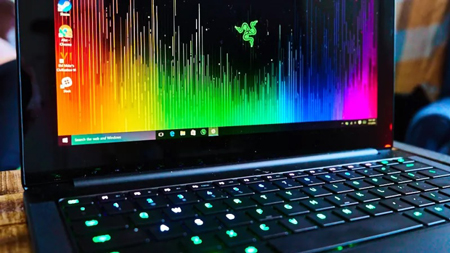
علل کند شدن سرعت گوشی یا لپ تاپ
۱. کند شدن گوشی یا لپ تاپ
دستگاههای قدیمی همواره با گذر زمان کندتر میشوند. این یک حقیقت تلخ در دنیای دستگاههای الکترونیکی است اما کند شدنهایی که به طور ناگهانی روی دهند یا نسبت به عمر دستگاه شما غیرطبیعی به نظر برسد، مطمئنا ارزش بررسیهای بیشتر را دارند.
اگر سرعت گوشی یا لپ تاپ شما شبیه لاک پشت شده است و چندین سال از عمر آن نمیگذرد، احتمالا برنامهای مزاحم در پس زمینه در حال اجراست. این مشکل بیشتر در کامپیوترها پیش میآید، اما گاهی گریبانگیر گوشیها نیز میشود. هر چیزی از بدافزار (Malware) گرفته تا یک استخراجکننده ارز دیجیتال ممکن است بدون اطلاع شما دسترسی روت دستگاه را در اختیار گرفته باشد.
راه حل سادهای برای این مشکل وجود ندارد، اما رفع آن لازم است. اسکن کامل و دقیق با استفاده از نرم افزارهای معتبر، حذف برنامههایی که نمیشناسید یا به آنها اعتماد ندارید، و غیرفعال کردن همه افزونههایی که به تازگی برروی مرورگر خود نصب کردهاید برای شروع بسیار خوب است.
۲. اتفاقات غیرمنتظره
اگر یک کی لاگر یا برنامه جاسوسی راهی برای نفوذ به کامپیوتر یا گوشی شما پیدا کند، ممکن است از راههای متفاوتی خود را لو دهد. به عنوان نمونه مشاهده اتفاقات غیرمنتظره در برنامهها و سیستم عامل، به گونهای که انگار یک روح در سیستم شما مشغول انجام کارهایی است.
البته اگر چنین رویدادهایی یکی دوبار رخ دهند میتوانید فرض را بر تصادفی بودن آنها بگذارید. اما اگر ادامه یافت، ممکن است قضیه جدی باشد. باز و بسته شدن ظاهرا تصادفی برنامهها و اجرای گزینهها بدون اینکه شما آنها را انتخاب کرده باشید نشانههای دیگری هستند که باید جدی بگیرید.
این ابزارهای جاسوسی معمولا در مخفی ماندن خوب هستند، بنابراین ممکن است مجبور باشید دستگاه خود را به تنظیمات کارخانه برگردانید (قبل از آن باید از دادههای خود پشتیبان بگیرید)، یا یک اسکن امنیتی کامل انجام دهید. در گوشیها، اتفاقات غیرمنتظره (مانند تکرار حروف) ممکن است به خاطر مشکل تاچ صفحه نمایش باشد، بنابراین بهتر است به یک متخصص مراجعه کنید تا شما را درباره اقدامات بعدی راهنمایی کند.
۳. دریافت ایمیلهای ناخواسته
سرقت هویت انواع مختلفی دارد و بررسی این که واقعا امنیت شما مورد تهدید قرار گرفته یا نه، کار دشواری است. اما ایمیلهای ناخواسته قطعا میتواند یک علامت هشدار باشد. این ایمیلها ممکن است از طرف افراد یا شرکتهایی باشد که اسمشان را هم نشنیدهاید و نیز ممکن است برای تایید سفارشهای خریدی باشند که هرگز انجام ندادهاید.
علم سئو در دو سنه تازه دگرگونی ها و پیشرفتهای متعددی را تجربه کرده است و بسیاری از بازاریابان استراتژیهای خود را برای کسب رتبه بهتر در گوگل، تغییر دادهاند، مثلا بالا بردن رتبه سایت در گوگل از راه واژه ها کلیدی دیگر به راحتی ماضی نیست و کارآزمودگان سئوی کارکشته، قطعا در سنه ۲۰۱۹ برای بهبود رتبه سئو، پیشنهادهای متنوعتری به شما ارائه میکنند. با پروا به سختتر شدن درمان سئو سایت و شناخته شدن روشهای سئو کلاه سیاه (black hat SEO)، کمتر کسی را میبینید که به سراغ سئو کلاه سیاه برود، افزایش بازدید گوگل سایت بلکه بیشتر به سمت نوعی از سئو جذب میشوند که سئو منفی (Negative SEO) نام دارد.
سئو منفی یا Negative SEO چیست؟
سئو منفی یا Negative SEO مجموعهای از تکنیکهای کلاه سیاه و غیراخلاقی از نظر گوگل است که برای دستکاری کردن و خراب کردن رتبه رقیب بهرهگیری میشود. این روش های سئو منفی Negative SEO بسیار خطرناک هستند و می توانند ضربات جبران ناپذیری به سایت شما بزنند و یکی از نشانه ها آن می تواند افت رتبه اتفاقاً و شدید سایت شما روی کلمات کلیدی مختلف باشد. در همه سئوی منفی به مجموعهی اقدامات غیراخلاقی و سیاهی گفته میشود که رقبا یا خرابکاران برای ضربه زدن به جایگاه شما در نتایج گوگل انجام تکنیک های سئو سفید
سئو منفی چیست
تکنیک های سئو منفی کدامند؟
میتواند دربرگیرنده موارد پایین باشد:
• هک کردن وبسایت
• برپایی هزاران لینک ناخواسته به وب سایت شما
• کپی کردن مطالب وبسایت شما و منتشر کردن آن در سایت دیگر به چهره غیر مجاز
• استفاده از لینکهایی برای وبسایت شما که از کلمات کلیدی مثل Viagra ،Poker Online و موارد همانند در آن استفاده شده باشد.
• برپایی حسابهای کاربری غیرواقعی(fake) در وبسایت شما که موجب گزند زدن به شهرت شما میشود.
• حذف بکلینکهای سایت شما.
اگر شخصی از آدرس ایمیل شما برای مقاصد شوم خود استفاده میکند، این احتمال وجود دارد که آن شخص از برخی دیگر از اطلاعات شما نیز استفاده میکند. بنابراین اطلاعاتی که میتوانید را از ایمیل استخراج کنید و آن شخص را دنبال کنید. با فرستنده ایمیل ارتباط برقرار کنید تا آن شرکت یا شخص را بشناسید (البته از هر لینکی که در ایمیل موجود است استفاده نکنید). همچنین خوب است حساب ایمیل خود را بررسی کنید و ببینید فیلتر یا قانون ارسال ایمیل خاصی وجود نداشته باشد که از آن بی خبر بوده باشید.
ضمنا میتوانید خیلی راحت به ایمیلهای اسپم و ایمیلهای فیشینگ (ایمیلهایی که از شما درخواست ارائه اطلاعات شخصی یا مراجعه به وب سایتهای پرداخت آنلاین و غیره) را دارند بی اعتنایی کنید.
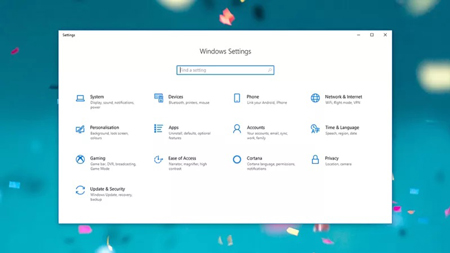
۴. تنظیمات سیستم غیرفعال شده است
هنگامی که یک بدافزار دسترسی روت گوشی یا لپ تاپ شما را در اختیار میگیرد (این مساله در مورد لپ تاپها رایجتر است)، اغلب سعی میکند تنظیماتی که در صورت فعال ماندن، به شما در شناسایی آن کمک میکند یا مانع انجام فعالیتهایش میشود را غیرفعال کند. اگر متوجه شدید یکی از تنظیمات مهم سیستم دستکاری یا غیرفعال شده است، این احتمال وجود دارد که یک مهمان ناخوانده در سیستم شما حضور داشته باشد.
همان طور که انتظار میرود، ویروسها بسیار مشتاق غیرفعال کردن نرم افزار ضدویروس شما هستند، بنابراین اگر نرم افزار امنیتی شما از کار افتاده است و مانند قبل کار نمیکند، باید بلافاصله پیگیر دلیل این مساله باشید (در سیستمهای مبتنی بر ویندوز، اسکن کردن با نرم افزارهایی چون Microsoft Safety Scanner یا نسخه پورتابل آنتی ویروس ClamWin میتواند کمککننده باشد).
البته این مشکل ممکن است به خاطر تغییرات خاصی در تنظیمات باشد که خودتان اعمال کردهاید؛ اما کار از محکمکاری عیب نمیکند. کمی جستجو در اینترنت میتواند کمک کند بدانید که قضیه نگرانکننده است یا نه.
۵. تغییر تنظیمات برنامهها
در کنار غیرفعال شدن تنظیمات، باید مراقب تغییر تنظیمات در برنامهها نیز باشید. نمونه کلاسیک آن تغییر صفحه هوم مرورگر است. همچنین ممکن است تغییراتی در رابط کاربری برنامهها اعمال شود یا گزینههای مشخصی حذف شوند یا پیغامهایی ظاهر شوند.
البته این مساله لزوما نگرانکننده نخواهد بود. ممکن است توسعه دهندگان برنامه، یک بسته بروزرسانی ارسال کرده باشند و برنامه آپدیت شده باشد. اما شما باید مساله را بررسی کنید. مثلا این را بررسی کنید که میتوانید تنظیمات را به حالت قبل برگردانید یا نه. همچنین درباره تغییرات انجام شده و معنی آنها در اینترنت جستجو کنید.
در مورد گوشیها، بدافزار کمتر در این دستگاهها پیدا میشود (مگر اینکه گوشی شما اندرویدی باشد و مدام در خارج از گوگل پلی به دنبال نصب برنامههای خود باشید)، اما باز هم ممکن است این اتفاق بیافتد. مراقب برنامههایی که دسترسیهایشان به طور ناگهانی تغییر میکند یا خصوصیات جدید درون برنامهها که در پسزمینه و بی سر و صدا ظاهر میشوند باشید.
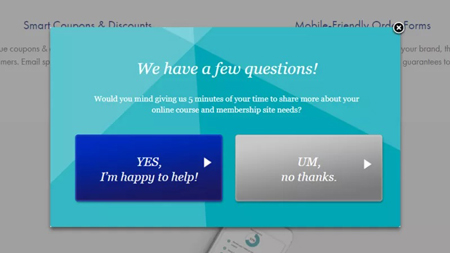
ظاهر شدن پیغام های مزاحم در لپ تاپ
۶. پیغامهای پاپآپ پیاپی
پیغامهای پاپآپ بخشی از وب و نیز همه سیستمهای عامل جدید هستند. هر بار بخواهید یک فایل را ذخیره کنید با آنها روبرو میشوید. اما اگر گوشی یا لپ تاپ شبه طور ناگهانی پر از آنها شد، باید مساله را بررسی کنید
این مساله عموما در مرورگرها ظاهر میشود، اما ممکن است خود را در سطوح عمیقتر سیستم شما نیز نشان دهد. درصورت بروز این مشکل، یک بار دیگر افزونههایی که برروی مرورگر نصب کرده اید را بررسی کرده و در صورت نیاز آنها را حذف کنید. همچنین پاکسازی کامل دادههای مرورگر از قبیل کش و هیستوری نیز میتواند کارساز باشد.
بسیاری از نرم افزارهای رایگان موبایلی به شما پیغامهای تبلیغاتی نشان میدهند و این مسالهای طبیعی بوده و نیازی به نگرانی ندارد. اما اگر حجم تبلیغات بیش از اندازه باشد میتواند به خاطر این باشد که یک بدافزار دسترسی روت دستگاه شما را در اختیار گرفته است. به خصوص اگر تبلیغات به صورت پنجرههای پنهان از طریق مرورگر شما لود شوند. طبق معمول، انجام یک بررسی کامل و دقیق برای یافتن بدافزارهای احتمالی پیشنهاد میشود.
۷. مشکل در بوت شدن سیستم و کرش کردن برنامهها
پیشتر به موضوع کند شدن کلی سیستم اشاره شد. اما کرشها و مشکلات پیرامون بوت شدن دستگاه که گهگاه و بدون هیچ نظمی رخ میدهند نیز نباید نادیده گرفته شوند. صحبت از یک یا دو بار نیست؛ منظور مشکلاتی است که هر روز یا هفتهای چند بار رخ میدهند.
متاسفانه یافتن ریشه مشکلات این چنینی که در کامپیوترها و گوشیها روی میدهند همواره ساده نیست. ممکن است بروز این مشکلات به خاطر یک بدافزار باشد، یا قطعات دستگاه شما بیش از حد داغ شده باشند و یا یکی از قطعات در حال خراب شدن باشد و نفسهای آخر خود را بکشد (یا اینکه به درستی نصب نشده باشد). اگر میتوانید زمان شروع این مشکلات را به یاد آورید و سپس تغییراتی که قبل از بروز مشکل اعمال شده (نصب قطعات سخت افزاری و نصب برنامهها) را بررسی کنید. به اینترتیب شاید مقصر این مشکلات را پیدا کنید.
ممکن است مجبور شوید سیستم عامل یا حافظه دستگاه خود را به طور کامل ریست کنید و اگر پس از آن باز هم با کرش یا مشکل در بوت شدن مواجه شدید، به احتمال فراوان، منشا مشکل سخت افزاری است و یکی از قطعات دستگاه شما درست کار نمیکند. در نهایت، ممکن است بخواهید به فکر ارتقای گوشی یا لپ تاپ خود باشید و یک دستگاه جدید را جایگزین کنید.
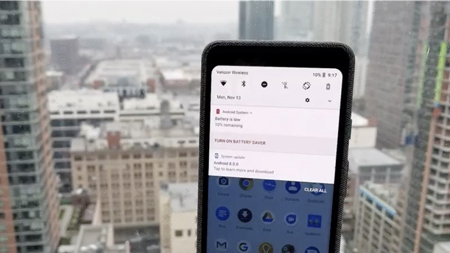
رفع مشکلات لپ تاپ
۸. خالی شدن سریع شارژ باتری
میدانیم که باتریها با گذر زمان ضعیفتر میشوند و گوشی 4 ساله شما قرار نیست به اندازه روز اول شارژ نگه دارد. اما اگر باتری گوشی یا لپ تاپ شما در نگهداری شارژ واقعا افتضاح عمل میکند مساله نگرانکننده میشود. اگر همراه با باتری، کارایی و سرعت دستگاه شما نیز با کاهش ناگهانی مواجه شده باشد مساله رنگ و بوی جدیتری به خود میگیرد.
ممکن است باتری دستگاه شما در آستانه از کار افتادن باشد (در این صورت ممکن است بخواهید تمامی دادهها و فایلهای خود را در جایی دیگر ذخیره کنید). در حالت دیگر ممکن است برنامهای ناخواسته، در پس زمینه دستگاه شما در حال اجرا باشد و از تمامی منابع سیستم شما استفاده کند (به عنوان نمونه یک بدافزار یا یک استخراجکننده ارز دیجیتال) اما در هر دو حالت نیاز است که اقدامی صورت دهید.
یک فرضیه دیگر این است که شاید درگاه شارژ دستگاه یا کابل شارژر دچار مشکل شده باشد و ماندگاری باتری را محدود کرده باشد. میتوانید با مراجعه به یک متخصص از این مساله مطمئن شوید. عامل مشکل هر چه باشد، چیزی نیست که خودبخود درست شود یا حتی بدتر نشود. پس باید هرچه سریعتر آن را پیگیری کرد.
۹. صداهای عجیب ازهارد دیسک
اگرهارد دیسک لپ تاپ شما صداهای غیرعادی تولید میکند، ممکن است در حال از کار افتادن و خراب شدن باشد. تشخیص این صداها از آنجا امکانپذیر است که با صدایی که همیشه به صورت عادی میشنیدید متفاوت است (صداهایی از قبیل تق تق یا کلیک، و یا زور زدن). ابزارهای تشخیص و عیبیابی مشکلات سیستم مانند برنامه رایگان DiskCheckup میتوانند در تشخیص مشکل احتمالی کمک کنند.
حافظههای SSD نیز در حال حاضر در بیشتر لپ تاپهای جدیدتر دیده میشود و گوشیهای هوشمند نیز نوع مشابهی از این حافظه را در خود دارند. این نوع حافظهها در صورت بروز مشکل، مانندهارد دیسک صداهای مذکور را تولید نمیکنند. البته آنها به طور کلی کمتر ازهارد دیسکها دچار مشکل میشوند اما همچنان ممکن است این مساله روی دهد. مشکل در ذخیره فایلها یا بوت شدن سیستم علائم هشدار آمیز معمول هستند که در صورت وقوع آنها باید حافظه دستگاه را بررسی کنید.
حافظه شما از هر نوع که باشد، اگر فکر میکنید در حال از کار افتادن است، مطمئن شوید همه اطلاعات شما در جای دیگری ذخیره شدهاند. هنگامی که از همه اطلاعات خود پشتیبان گرفتید میتوانید به جایگزین کردن آن با یک حافظه جدید باشید (اگر این مشکل برای لپ تاپ شما پیش آمده باشد)، یا اینکه یک دستگاه جدید خریداری کنید.
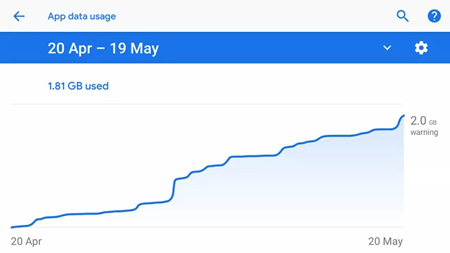
۱۰. افزایش ناگهانی حجم داده مصرفی
آیا یکی از برنامههای شما بیشتر از آنچه که باید حجم اینترنت شما را مصرف میکند؟ این هم دلیل خوب دیگری برای اینکه حواستان به میزان حجم مصرفی در گوشی یا لپ تاپ باشد. ممکن است یکی از برنامههای شما بیش از آنچه که باید حجم مصرف کند یا برنامهای در دستگاه شما حضور داشته باشد که از آن بی خبر باشید.
بخش Task Manager در ویندوز، Activity Monitor در مک، منوی Network & Internet در تنظیمات اندروید و منوی Cellular در تنظیمات iOS به شما اطلاعات بیشتری در این باره میدهند. همچنین اگر برنامهای بیش از سهم خود از پهنای باند اینترنتی شما استفاده کند، ممکن است ببنیید برنامههایی چون اسپاتیفای یا نتفلیکس در اتصال دچار مشکل میشوند.
اگر برنامهای را پیدا کردید که حجم اینترنتی شما را بیش از حد مصرف میکند، مطمئن شوید برنامه را با جدیدترین نسخه خود آپدیت کردهاید، تنظیمات آن را بررسی کنید (ممکن است گزینه خاصی مسئول افزایش حجم مصرفی باشد). اگر همچنان مشکل پابرجا ماند ممکن است مجبور شوید فعلا برنامه را حذف کنید. اگر برنامهای به صورت مخفیانه در پسزمینه در حال اجراست، استفاده از نرم افزار امنیتی دستگاه اولین قدم برای مقابله با آن است.
تغییر فرمت فایل ها با یک کلیک و بدون نرم افزار!
اگر میخواهید از مهارت خود در ویندوز استفاده کنید و آن را به رخ بقیه بکشید، و بخواهید بدون نیاز به نرم افزار فرمت گروهی از فایل ها را تغییر دهید میتوانید از این ترفند منحصر به فرد در بهترین های ترفند استفاده کنید.
همانطور که میدانید فایلها در فرمتهای مختلفی ذخیره و قابل استفادهاند. بهعنوان مثال فایلهای صوتی دارای فرمتهایی همچونMp3، WMA ، OGG، AAC و WAV بوده و فایلهای ویدئویی در فرمتهای مختلفی اعم از AVI، MKV، MP4، VOB و... وجود دارند. گاهی اوقات هنگام تغییر نام این فایلها ممکن است بخواهید فرمت آنها را نیز تغییر دهید.
به عنوان مثال شاید بخواهید برای عدم دسترسی آسان به مجموعهای از فایلهای PDF، فرمت آنها را به AVI تغییر دهید تا کسی قادر به بازکردن فایلهای شما نباشد؛ چرا که تشخیص این که فرمت اصلی فایل چه بوده است کار سادهای نیست. تغییر فرمت چند فایل کار چندان سختی نیست اما اگر تعداد فایل هایتان 2 یا سه رقمی باشد این کار به صورت دستی چندان ساده و عقلانی نیست!
البته نرمافزارهای مختلفی وجود دارد که امکان تغییر نام و فرمت بهصورت گروهی را در اختیار شما قرار میدهد. اما اگر میخواهید از مهارت خود در ویندوز استفاده کنید و آن را به رخ بقیه بکشید، و بخواهید بدون نیاز به نرم افزار فرمت گروهی از فایل ها را تغییر دهید میتوانید از این ترفند منحصر به فرد در بهترین های ترفند استفاده کنید تا تمام فایلهای موجود در یک پوشه را براحتی به فرمت دلخواه خود تغییر دهید.
برای این کار:
1 ـ ابتدا صفحه ویندوز اکسپلورر (یک صفحه همچون My Computer) را باز کرده و از منوی Tools به Folder Options مراجعه کنید.
2 ـ تب View را انتخاب کرده و علامت چکمارک کنار عبارت Hide extensions for known file types را غیرفعال کنید.
3 ـ حالا به پوشه موردنظرتان که قصد تغییر فرمت فایلهای داخل آن را دارید بروید و با کلیک راست ماوس در بخشی خالی از صفحه روی گزینه New و سپس گزینه New Text Document کلیک کنید.
4 ـ فایل متنی ایجاد شده را باز کرده و دستور زیر را در آن بنویسید:
REN *.jpg *.png
توجه: در این دستور ما قصد داریم تمام فایلهایی را که به فرمت jpg هستند به png تبدیل کنیم. پس همانطور که مشاهده میکنید هنگام واردکردن دستور باید ابتدا فرمت اولیه سپس فرمت موردنظر را وارد کنید.
5 ـ پس از تایپ عبارت مورد نظر در فایل متنی، از منوی file گزینه Save as را انتخاب کرده و در پنجره بهنمایش درآمده، از بخش Save as type گزینه All Files را انتخاب کنید. در نهایت در قسمت File Name نام موردنظرتان را با وارد کردن پسوند cmd . وارد کنید. (بهعنوان مثال نام rename.cmd )
6 ـ هر زمان که فایل ایجاد شده در مرحله 5 را اجرا کنید، تمام فایلهای هممکان با این فایل از فرمت jpg به png تغییر خواهند یافت.
با این ترفند ساده می توانید ویدئوهای خود را در تلگرام به گیف تبدیل کنید.
اگر مایل هستید ویدئوهای کوتاه خود را در پیام رسان تلگرام به گیف تبدیل کنید مراحل این ترفند ساده را طی کنید.
پس از اینکه تلگرام امکان ساخت گیف را فراهم کرد و کاربران را به سمت ساخت گیف سوق داد، در قالب یک ترفند ساده شرایطی را برای کاربرانی که مایل بودند ویدئوهای کوتاه خود را تبدیل به گیف های جالب کنند فراهم کرد.
برای این کار ابتدا در صفحه چت خود یا کاربری که مایل هستید برایش گیف بفرستید وارد شوید، بر روی آیکون گیره بزنید و ویدئو را انتخاب کنید، می توانید ویدئویی را انتخاب کرده یا همزمان فیلم بگیرید.
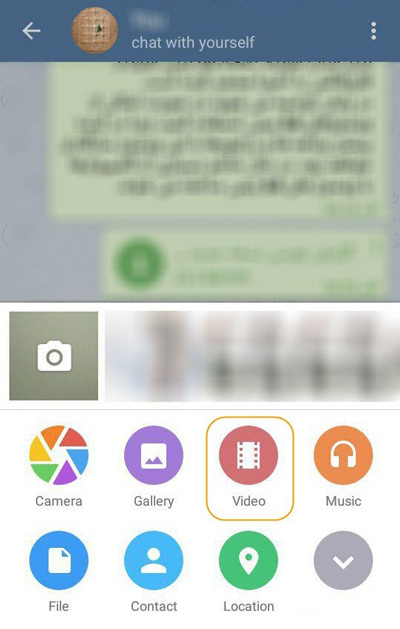
ویدئوهای خود را در تلگرام به گیف تبدیل کنید
زمانی که فیلم را انتخاب کردید علامت بلندگو در پایین صفحه فعال است، این علامت را لمس کرده تا در حالت بی صدا قرار گیرد.
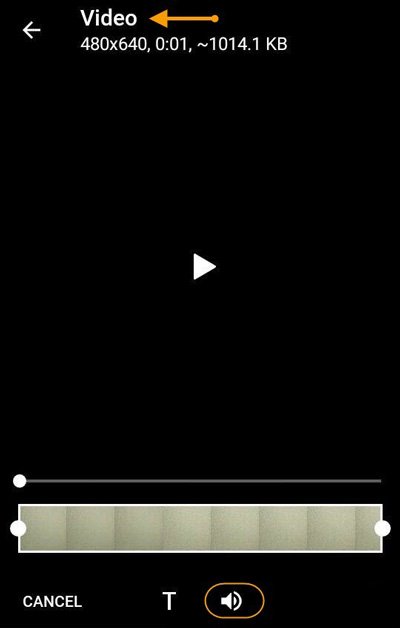
تبدیل ویدئو به گیف در اپلیکیشن تلگرام
پس از بی صدا شدن، فایل انتخابی شما از ویدئو به گیف تبدیل می شود.
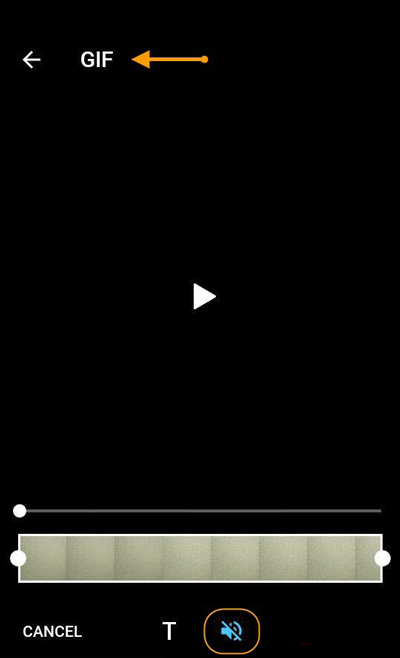
تبدیل ویدیو به گیف
نکته مهم در این ترفند ارسال گیف ساخته شده است، اگر آن را ارسال نکنید مسیر ساخت گیف به پایان نخواهد رسید.اینستاگرام محبوبترین سرویس اشتراکگذاری عکس در میان کاربران است و در این میان ویدئوهای متعددی نیز در این سرویس به اشتراک گذاشته میشود.
اگر تنها بخواهید روی صفحه اصلی یا تقسیم بندی های سایت تان کار کنید ترافیک بالایی نصیب تان نمی شود. اما اگر بتوانید روی مقالاتی با موضوعات و عناوین جذابی شغل کنید قطعا می توانید مخاطبان بیشتری را به سایت خویش جذب کنید.
هر ایده ای که به شفا سئو سایت کمک کند یک راهبرد می تواند باشد. امروزه اکثر سئو کارها استراتژی خود را بر پایه فرآوری محتوای اختصاصی بنا می کنند. استفاده از عناوین ویژه در نگارش مقالات هم می تواند یک راهبرد خوب به حساب آید.
هر سئو کاری که هدف دارد یک راهبرد را توسعه دهد به سررسید و تفکر و تحلیل بیشتری دربایستن دارد. یک سئو پیشه حرفه ای باید اهداف مختلفی را برای سئو تعیین کند و سپس با در عقیده گرفتن ابعاد مختلف استراتژی، تاکتیک های خاصی را تعریف کند و به پیشه گیرد. در واقع راهبرد یعنی استفاده از تاکتینک هایی که بهترین نتیجه را با صرف موعد و خرج اقلیت حاصل می کند.
6.داشتن صبر در نگریستن نتایج
اگر می خواهید یک سئو پیشه خوب شوید باید شکیبا باشید. بارها پافشاری کرده ام که سئو سررسید بر است. باید صبور باشید لغایت بتوانید نتایج واقعی را مشاهده کنید.
در بسیاری از پروژه های سئویی که داشته ام تنها و فقط تنها صبر بوده که مایه به موفقیت رساندن آن شده ام. اگر شما هم می خواهید نتایج راستین کارتان را ببینید دست کم 3 تا 6 ماه صبر داشته باشید.
زمانی که برای مقالات سایت خویش بک لینک می سازید انتظار نداشته باشید یک هفته دیگر رتبه یک گوگل باشد! باید مدت ها صبر کنید لغایت رتبه راستین اش در گوگل را ببینید.
بار ها پیش آمده صفحه ای از سایت در ماه عسل گوگل رتبه خوبی دریافت کرده است و بعد از چند روز از نتایج جست و جو محو شده است. یا شدنی است به خاطر پایکوبی گوگل در جایگاه احسان پیمان گرفته و پس از مدتی رتبه خویش را از دست دیتا است. این انگیزه نمی شود شما کارتان را خوب اتمام نداده اید یا اینکه گوگل به شما رتبه نمی دهد! یا اینکه ممکن است افزایش بازدید از سایت در گوگل پنالتی شده باشید. باید شکیبا باشید تا جایگاه راستین اش را در گوگل مشاهده کنید. برخی وقت ها تا 5 ماه هم سررسید می برد الی نتیجه راستین را نگریستن کنید.
این را هم متذکر شوم که در سئو وسواس نداشته باشید. مثلا نیازی نیست هر روز رتبه سایت خویش را در واژه ها کلیدی مختلف چک کنید و جایگاه سایت خود را با رقبا سنجش کنید.
یکی از نیازهای همیشگی کاربران حین استفاده از این سرویس و مرور محتوای موجود در آن، ذخیرهسازی برخی محتواهای مورد علاقهشان است. خوشبختانه با قابلیتهای جدیدی که به این سرویس محبوب اضافه شده میتوانید براحتی و بهطور کاملا خصوصی عکسها و ویدئوهای دلخواه را برای خودتان ذخیره کنید تا هر زمان که تمایل داشتید مجدد آنها را مشاهده کنید.
چنانچه به انجام این کار علاقهمند هستید کافی است این مراحل را دنبال کنید:
توجه: این روش صرفا برای عکسها و ویدئوهایی قابل استفاده است که در تایملاین منتشر شدهاند و استوریهای اینستاگرامی که پس از 24 ساعت حذف میشوند در این روش قابل ذخیرهسازی نیستند.
اپلیکیشن اینستاگرام را روی دستگاه هوشمند خود اجرا کرده و به حساب کاربری خود وارد شوید.
ضمن مرور تصاویر و ویدئوهای منتشر شده، به عکس یا ویدئویی که قصد دارید آن را ذخیره کنید مراجعه کرده و در زیر محتوای موردنظر، از سمت راست روی آیکون روبان فشار دهید تا روبان مشکی شود.
مشکی شدن روبان زیر هریک از عکسها و ویدئوها به معنای اضافه شدن آن محتوا به فهرست ذخیره شدههای شماست. برای دسترسی به محتوای ذخیره شده کافی است از پایین محیط کاربری روی آیکون پروفایل خود فشار داده سپس روی آیکون روبان در زیر اطلاعات پروفایل خود فشار دهید.
همانطور که مشاهده میکنید فهرست عکسها و ویدئوهای ذخیره شده برای شما قابل مشاهده است و برای حذف هر یک از محتوا از این فهرست میتوانید با انتخاب عکس یا ویدئوی موردنظر، روی آیکون روبان فشار دهید تا با تغییر رنگ روبان به رنگ سفید، محتوای موردنظر از فهرست ذخیره شدههای شما نیز خارج شود.استفاده از تلگرام روی دستگاههای هوشمند همچون تلفن همراه و تبلت، علاوه بر جذابیت هزینههایی نیز دارد.
همانطور که میدانید برای دسترسی به این پیامرسان محبوب، نیازمند اتصال دستگاه هوشمند خود به شبکه جهانی اینترنت هستید و اطلاعات مبادلهشده در این سرویس بخصوص در گروههای تلگرامی بسیار زیاد است.
این حجم زیاد تبادل اطلاعات نیز بسرعت ترافیک اینترنتی شما را مصرف میکند و در بسیاری از موارد کاربران با اتمام بسته اینترنتی یا ترافیک مصرفی ماهانه خود مواجه میشوند.
تابهحال به این فکر کردهاید که تلگرام چقدر از ترافیک اینترنتی شما را مصرف میکند؟ آیا میدانید با بررسی میزان ترافیک مصرفی توسط این اپلیکیشن بهصورت نسبتا دقیق و هوشمندانه میتوانید بسته یا سرویس اینترنتی موردنظرتان را انتخاب کنید تا مجبور نباشید ترافیک اضافه را با هزینهای بیشتر تهیه کنید؟
اگر دوست دارید میزان ترافیک مصرفی توسط اپلیکیشن تلگرام در حالتهای مختلف استفاده از دیتای سیمکارت، اتصال به شبکههای وایفای یا حتی در اتصالات رومینگ را بررسی کنید از این روش کمک بگیرید:
پیش از هر چیز اپلیکیشن تلگرام نصب شده روی دستگاه هوشمند خود را به آخرین نسخه (16/3 و بالاتر) ارتقا دهید.
اپلیکیشن تلگرام را اجرا کرده و روی آیکون منوی اصلی فشار دهید.
از منوی اصلی گزینه Settings را فشار دهید.
گزینه Data and Storage را فشار دهید.
در بخش Disk and network usage با فشار هریک از گزینههای Mobile Data Usage, Wi-Fi Data Usage, Roaming Data Usage میتوانید میزان ترافیک مصرفی در هریک از اتصالات به روش دیتای سیمکارت، شبکههای وایفای و رومینگ را مشاهده کنید.
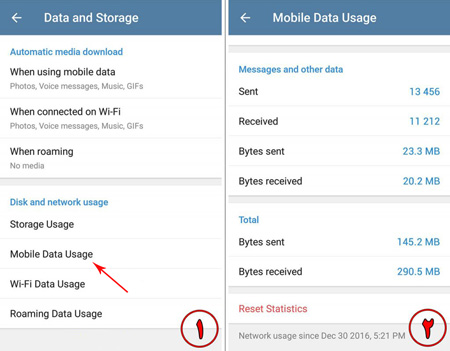
نمایش میزان ترافیک مصرفی توسط اپلیکیشن تلگرام در حالتهای مختلف
این اطلاعات کاملا تفکیک شده هستند و میتوانید میزان ارسال و دریافتهای خود را به تفکیک عکس، ویدئو، پیام صوتی، فایل و پیام متنی مشاهده کنید.یکی از رایجترین کارهایی که کاربران در وبگردی و شبکههای اجتماعی انجام می دهند دانلود فیلم و عکسهای مورد علاقهشان است.
بسیاری از اوقات فایل های زیاد و با موضوعات گوناگون مانند: عکس، فیلم، فایل های PDF و.... را در کامپیوتر شخصی خود ذخیره می کنیم تا بعدها آنها را مطالعه و بررسی کنیم.
این نحوه ذخیره سازی دارای یک مشکل اساسی است و آن این است که شما نمی توانید در هر زمان و مکانی به آنها دسترسی داشته باشید. شاید ساده ترین راهی که به نظرتان برسد ذخیره آنها بر روی یک USB فلش باشد؛ حال اگر حافظه فلش مفقود شود چاره کار چیست؟
شاید کاربردی ترین راه ذخیره فایل ها بر روی یک فضای ذخیره سازی ابری باشد. باید به این نکته توجه داشته باشید که ذخیره فایل ها بر روی کامپیوتر شخصی و سپس آپلود آنها بر روی فضای ابری کاری سخت و خسته کننده است؛ به نظر شما راه حل این مشکل چیست؟
یک افزونه بسیار کاربردی در مرورگر کروم وجود دارد که به شما این امکان را می دهد تا فایل های مورد نظرتان به راحتی و به صورت مستقیم بر روی سرویس های ذخیره سازی فضای ابری ذخیره کنید. در این گزارش قصد داریم نحوه انجام این کار را به شما آموزش دهیم.
نحوه کار:
در مرحله اول باید افزونه بالون را نصب کننید و با استفاده از اکانت گوگل خود وارد آن شوید.
در این مرحله شما نیازمند اتصال به بالون از طریق یک سرویس فضای ذخیره سازی ابری هستید تا بتوانید فایل موردنظرتان را به صورت مستقیم بر روی آن ذخیره کنید. برای این کار باید به بخش تنظیمات فضای ابری در صفحه حساب کاربری خود بروید. حالا در هر زمان و مکانی که اراده کنید می توانید فایل هایتان را بر روی بالون ذخیره کنید.
ذخیره کردن عکسها و فیلمهای دانلودی
نکته: برخی از سرویس های ذخیره سازی ابری متداول از DROPBOX، GOOGLE DRIVE و ONEDRIVE پشتیبانی می کنند.
نکته: شما می توانید سرویس فضای ابری که از آن پشتیبانی می شود را در گوشه سمت راست و بالای علایق خود مشاهده کنید. کافیست روی آیکون از سرویس ذخیره سازی موردنظر خود کلیک کنید تا بالون به صورت مستقیم فایل را ذخیره کند.
با اپلیکیشن FLOATNOTE، صحبت کنید و یادداشت بردارید
صحبت کنید و یادداشت بردارید
برنامه جدیدی برای کاربران اسمارت فون ها عرضه شده که با استفاده از این برنامه می توانند در حین صحبت کردن به یادداشت برداری نیز بپردازند.
اپلیکیشن های متنوعی برای بهره برداری بیشتر از اسمارت فون ها تولید و روانه بازار فناوری می شوند. یکی از برنامه هایی که می تواند کاربرد زیادی داشته باشد، یادداشت برداری حین صحبت و تماس های تلفنی است. کاربران با نصب برنامه FloatNote بر اسمارت فون هایشان می توانند هنگام برقراری تماس تلفنی از یادداشت برداری نیز استفاده کنند. این اپلیکیشن در حال حاضر تنها برای پلتفورم های اندروید عرضه شده است.
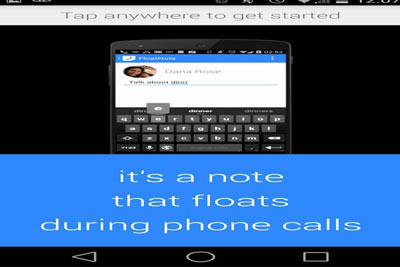
اپلیکیشن FloatNote در حال حاضر تنها برای پلتفورم های اندروید عرضه شده است
کاربران با استفاده از پیامک های آنلاین دیگر نیازی به یادداشت برداری یا یادآوری یک موضوع و ذکر جزئیات آن ندارند. زمانی را تصور کنید که قصد فرستادن شماره تماس یا یادداشتی را برای یکی از دوستان خود دارید، این کار به سادگی و با ارسال پیامک ها انجام می شود. اما زمانی را تصور کنید که در یک ارتباط ویدئویی یا جلسه خاصی هستید و نیاز به قلم و کاغذ برای یادداشت آن موضوع یا مبحث دارید. این اپلیکیشن قابلیت های جدیدی را در اختیار کاربرانش قرار می دهد که با استفاده از آن و در موقعیت های مختلف می توانند به یادداشت برداری پرداخته و نیاز به داشتن قلم و کاغذ برای همیشه فراموش شود.
این برنامه با برقراری تماس تلفنی به سادگی اجرا می شود. کاربران باید صدای اسمارت فون را به بلندگوی دستگاه منتقل کرده و سپس پنجره کوچکی که روی صفحه باز می شود را انتخاب کرده و به یادداشت موارد دلخواه خود بپردازند. از دیگر ویژگی های این برنامه باید به برنامه متفاوتی در محیط داخلی آن و با نام «یادآوری» را اشاره کرد که قابلیت های جدیدی را در اختیار کاربرانش قرار می دهد.دوربین نظارتی Yi، مراقب هوشمند خانه و محل کار شما
هنوز هم راهاندازی یک سیستم مداربسته و یا دوربین امنیتی در منزل یا محل کار شما، کاری پیچیده و البته پرهزینه محسوب میشود اما در این میان شرکت شیائومی یک راه حل ساده و ارزان برای شما دارد. با استفاده از دوربین نظارتی Yi Smart Camera که محصول جدید شرکت Xiaomi (با تلفظ شیائومی) هست، شما میتوانید در هر کجا که هستید با اتصال به اینترنت، به راحتی بر منزل، اتاق خواب کودک، مغازه یا محل کار خود نظارت داشته باشید.
دوربین Yi مجهز به سیستم Motion Detection است به این معنی که نسبت به حرکت حساس بوده و در صورتی که جسمی در مقابل آن حرکت کند به صورت خودکار فیلم گرفته و روی گوشی شما نوتیفیکیشن ارسال میکند. تمام فیلمهای ضبط شده روی کارت حافظی جانبی Micro SD ذخیره میشوند تا هر زمان که خواستید به راحتی به آرشیو خود دسترسی داشته باشید، شما میتوانید هر نوع کارت حافظه Micro SD تا سقف 64 گیگابایت را به این دستگاه متصل کنید.

دوربین Yi میتواند تا ۴ برابر بزرگنمایی دیجیتال را ایجاد کند
شرکت شیائومی در دوربین Yi یک سنسور تصویر با کیفیت HD که معادل رزولوشن 1280×720 یا همان 720p به کار برده تا تصاویر محیط را ضبط کند. زاویه دید لنز نیز در حالت افقی 92.7 درجه، در حالت عمودی 48.7 درجه و در حالت قطری 111.2 درجه است که نسبتا فضای دید مناسبی را در اختیار کاربرانش قرار میدهد. همچنین دهانه دیافراگم این دوربین f/2.0 در نظر گرفته شده است که در نتیجه ثبت تصاویری با روشنایی بیشتر را امکانپذیر میسازد. به عنوان یک ویژگی مطلوب برای دوربینهای حفاظتی می توان به این نکته اشاره کرد که دوربین Yi میتواند تا ۴ برابر بزرگنمایی دیجیتال را ایجاد کند.
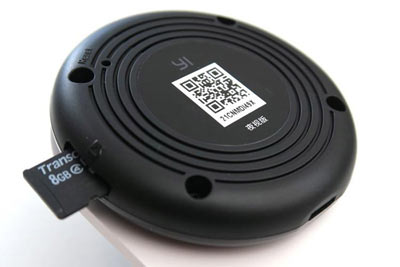
دوربین Yi مجهز به سیستم Motion Detection است
طریقه نصب و راهاندازی این محصول بسیار ساده بوده و کافی است پس از اتصال دوربین به برق شهری یا پاور بانک، ابتدا اپلیکیشن مخصوص اندروید یا iOS این دوربین را بر روی گوشی هوشمند خود نصب کرده و سپس با اتصال دوربین به WiFi از طریق گوشی خود، کنترل آن را در دست بگیرید. با استفاده از این اپلیکیشن که اخیرا نسخه به روز شده آن منتشر شده و روی سایت اولنز برای دانلود قرار گرفته، میتوانید کنترل، هدایت و یا دریافت نوتیفیکیشن از دوربین را مدیریت کنید. دوربین Yi علاوه بر داشتن میکروفون برای شنیدن صدای محیط، دارای اسپیکر نیز میباشد که قابلیت مکالمه دو طرفه بین شما و افراد حاضر در محیط را فراهم میآورد.
در الگوریتم رنک برین گوگل میزان ماندگاری کاربر در صفحه یا همان Dwell Time را با هم بررسی کردیم و متوجه شدیم که چقدر مهم و تاثیر گذار است. به عقیده شما ویدئو ها نمی توانند میزان ماندگاری کاربران در صفحه را اغلب کنند؟ قطعا اگر ویدئو شما هم راستا با محتوای داخل صفحه باشد می تواند مورد پروا کاربر قرار گیرد و برای رویت آن در صفحه ماندگار شود.
ارزش ویدئو ها را از ابعاد گوناگون می تاب بررسی کرد. جدا از برندسازی با ویدئو مارکتینگ و افزایش اعتماد سازی برای کاربران، ویدئو ها به شدت در سئو مهم شده اند. بحث ما در این نوشتار در باره سئو است. نقش ویدئو در سئو نه چیز دیگری!
تکنیک های سئو ویدئو: چگونه ویدئو ها را سئو کنیم؟
آموزش سئو ویدئو
انتخاب عنوان پسندیده و بهینه
اولین و مهمترین چیز در سئو ویدئو برگزیدن عنوان بهینه برای آن است. به کارگیری کلمه کلیدی با چاشنی یک عنوان جذاب و ترغیب کنند مهمترین کاری است که در سئو ویدئو باید اتمام شود.
عنوان ها همیشه و در همه جا مهم بوده اند. اولین موردی که باعث ترغیب کاربران برای دیدن ویدئو شما می شود عنوان آن است. کوشش کنید از واژه ها کلیدی اصلی محتوای خود در عنوان ویدئو استفاده کنید. اگر کلمه کلیدی ابتدای عنوان باشد عالی می شود.
انتخاب تصویر اختصاصی برای ویدئو
درست است که عنوان همیشه و در حالی مهم است ولی فراموش نکنید در ویدئو ها تصویر اولیه ویدئو زیاد بسیار مهم تر خواهد بود. تصویر سفارشی یا Custom Thumbnail تصویری است که در نخستین برخورد کاربر با ویدئو شما تصمیم می گیرد روی آن کلیک کند یا نه!
در آپارات چنین امکانی هستی ندارد که برای ویدئو های خویش تصویر اختصاصی یا سفارشی قرار دهید. آموزش پلاگین سئو ولی در یوتیوب و اکثر سایت های اشتراک ویدئوی ایرانی چنین چیزی امکان پذیر است.
سعی کنید از یک تصویر جذاب و ترغیب کنند برای ویدئو خود استفاده کنید. کلیک هایی که روی ویدئو تان می شود بسیار مهم می باشد و عامل مهمی برای افزایش رتبه ویدئو شما در نتایج جست و جوی سایت اشتراک گذارنده ویدئو و گوگل خواهد بود.
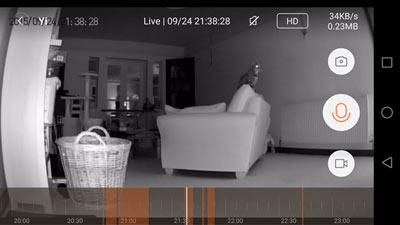
مهمترین ویژگی به کار رفته در دوربین Yi سیستم Night Vision یا دید در شب میباشد

دوربین Yi
مهمترین ویژگی به کار رفته در این دوربین سیستم Night Vision یا دید در شب میباشد که با بهکارگیری نور مادون قرمز امکان پذیر شده است. یک برد نوری شامل 8 سنسور IR که وظیفه انتشار امواج مادون قرمز برای روشن کردن محیط در هنگام تاریکی را بر عهده دارد در این دوربین نصب شده است.
همانگونه که میدانید چشم انسان قادر به دیدن امواج مادون قرمز نیست و به همین دلیل فعالیت این برد، به هیچ وجه توسط چشم انسان تشخیص داده نمیشود. طبق ادعای کمپانی شیائومی، برد نوری مادون قرمز به کار رفته در دوربین Yiمیتواند تا شعاع ۵ متری را تحت پوشش خود قرار دهد و محیطی روشن را برای فیلمبرداری مهیا سازد. بدین ترتیب میتوانید از طریق موبایل خود، اتاق کودکتان را بدون اینکه مزاحم خواب او شوید، تحت نظر داشته باشید.کمربند Ion Belt
یک مهندس خلاق، کمربندی را به نام Ion Belt ساخته که میتواند به عنوان باتری همراه استفاده شود. این کمربند به باتری سه هزار میلی آمپر در ساعت مجهز شده که برای شارژ کامل تمام دستگاهها و گوشیها ی هوشند کافی است.
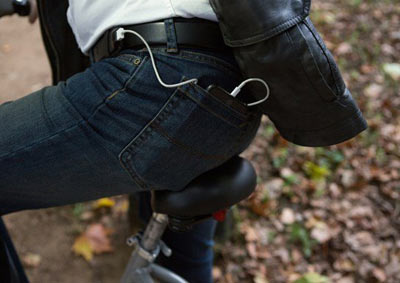
Ion Belt از جنس چرم دست ساز است
این کمربند شامل یک چراغ LED است که میزان باتری باقی مانده را به شما نشان میدهد. همچنین شامل دو درگاه USB برای شارژ دستگاههای هوشمند و خود کمربند است. Ion Belt از جنس چرم دست ساز است و دارای سگکهای براقی است که میتواند با هر نوع لباس هماهنگ شود. سازنده این کمربند ادعا میکند که هیچ نگرانی مبنی بر آسیب دیدن باتری درون آن یا حتی آتش گرفتن آن وجود ندارد.3 گجت خوب برای ترک عادتهای بد
خیلی از ما عادتهای بدی در زندگی داریم. مانند سیگار کشیدن، بارها به تاخیر انداختن ساعت (Snooze) و یا مثلا خوردن بیش از حد شکلات. حالا تکنولوژی برای ترک این عادتها با 3 گجت جالب به کمک ما آمده است.
مچبند برقی
پولاک (Pavlok) یک مچبند هوشمند است که برای ترک عادتهای غذایی، بازیهای رایانهای و غیره بسیار مفید است. برای مثال اگر شما ناخن بجوید یا غذا زیاد بخورید به شما با لرزش هشدار میدهد و یا در صورت تنظیم، به شما شوک الکتریکی وارد میکند تا مانع انجام آن کار شود. این گجت معمولا در مدت پنج روز باعث میشود عادت بد خود را ترک کنید.
ساعت پرنده
اگر شما هم عادت دارید که از Snooze ساعت بارها استفاده کنید این وسیله راه حل جالبی دارد. این ساعت یک پروانه و موتور دارد که در زمان تعیین شده از ساعت اصلی جدا میشود و به هر طرف که بخواهد پرواز میکند. همزمان با جدا شدن این پرنده زنگ ساعت به صدا در میآید و شما باید در اتاق به دنبال پرنده بگردید و آن را سر جای خود بگذارید تا صدای زنگ قطع شود.
فندک هوشمند
این اولین فندک هوشمند است که به افراد کمک میکند سیگار را ترک کنند. این فندک سیگارهای شما را در روز شمارش میکند و اطلاع میدهد که آخرین بار چه زمانی بوده است. همچنین میتوانید هدف خود را در اپلیکیشن این فندک تنظیم کنید. یا اینکه تعیین کنید چندبار در روز و در چه فواصل زمانی روشن شود.هدفونی که شبیه گوش میشود!
هدفون جدیدی تولید شده که پس از ۶۰ ثانیه شکل گوش کاربرانش را به خود می گیرد تا موسیقی گوش دادن در دراز مدت اذیت کننده نباشد.
گوش دادن به موسیقی در مترو، اتوبوس، پیاده روی یا حتی در زمان انجام کارهای روزمره تبدیل به یکی از عادات روزمره کاربران امروزی شده است. کمپانی های بسیاری در تولید و عرضه هدفون ها فعالیت دارند که این موضوع باعث می شود انتخاب هدفون مناسب از میان برندهای متفاوت کاری دشوار و سخت باشد. هدفونی که گوش را اذیت نکرده و از صدا و کیفیت خوبی نیز برخوردار باشد.
یکی دیگر از مشکلات متعدد هدفون ها را می توان در عدم تطابق آنها با گوش های کاربران دانست که کاربر پس از مدتی خسته شده و مجبور به کنار گذاشتن هدفون ها می شود. برخی از کمپانی های فناوری به تولید و عرضه هدفون های سفارشی می پردازند که می تواند بر اساس مدل و همینطور اندازه گوش کاربرانش ساخته شود اما قیمت گزاف این هدفون ها باعث شده که با استقبال چشمگیری مواجه نشده و به تولید انبوه نرسند.

هدفون Revols به شکلی طراحی شده که می تواند با مدل گوش کاربران تطبیق پیدا کند
اکنون نسل جدیدی از هدفون ها با نام Revols عرضه شده که می تواند خدمات و قابلیت های جدیدی را در اختیار کاربرانش قرار دهد. این هدفون ها به شکلی طراحی شده اند که پس از یک دقیقه می توانند با مدل گوش کاربران تطبیق پیدا کنند.
چگونگی عملکرد هدفون Revols بسیار ساده است. بخشی از این هدفون که با داخل گوش افراد در تماس است از جنس پلاستیک نرم و انعطاف پذیر است. زمانی که کاربران این هدفون را داخل گوش خود قرار می دهند، بخش پلاستیکی با شکل طبیعی گوش منطبق شده و به کاربران اجازه می دهد تا هدفون با اپلیکیشنی که روی اسمارت فون ها نصب می شود، ارتباط برقرار کند.
در پایان، سیگنال الکتریکی به هدفون ها ارسال شده و باعث سفت شدن و همینطور شکل پذیری بخش پلاستیکی می شود. به این ترتیب کاربران در مدت یک دقیقه ای می توانند هدفونی منطبق با گوش خود داشته باشند. این هدفون به صورت وایرلس بوده و عمر باطری آن ۸ ساعت است.دستکشی که ماوس و صفحهکلید را کنار میزند
محققان آزمایشگاه Apotact اخیرا ابزاری دستکش مانند برای چهار انگشت طراحی کردهاند که اجازه میدهد رایانه و تلفن همراه را با دستهایتان کنترل کنید. در طول این سالها، تلاشهای متعددی برای قطع تماس مستقیم انسان با صفحه کلید و ماوس رایانه با فراهم نمودن برخی ابزارهای کنترل حرکتی صورت گرفته است.
دستکش GEST یک فناوری دیجیتال است که از دو جزء تشکیل شده است: یک کنترلکننده حرکتی که بر روی دست پوشیده میشود و یک کیت توسعه نرمافزار که به افراد اجازه ساخت برنامههای کاربردی جدید برای پلت فرم را میدهد. دستگاه GEST با یک بند قابل تنظیم در کف دست و چهار انگشت، متناسب برای تمام دستها طراحی شده است. 15 حسگر مجزا در هر دست وجود داشته و هر انگشت دارای ترکیبی از شتابسنج استاندارد، ژیروسکوپ و مغناطیسسنج است که در تلفنهای همراه وجود دارد.
نرمافزاری که نیرویGEST از آن تامین می شود، به آن اجازه میدهد تا جنبشهای کوچک را احساس کند و مدلی سفارشی ایجاد کرده که برای هر کاربر منحصربفرد است و با گذشت زمان با وی سازگار میشود. به ادعای آزمایشگاه Apotact، نتیجه این دستگاه، ارائه کنترل دقیق حرکت است.
در حال حاضر دستگاههای کنترل حرکت دیگری وجود دارند که از آن جمله میتوان به بازوبند کنترلکننده عضله Myo از آزمایشگاههای Thalmic که از حرکات گسترده برای کنترل انواع دستگاهها بهره میگیرد و کنترلگرکوچکتر Leap Motion که با استفاده از دوربینها و پرتو مادون قرمز به ایجاد یک مدل از حرکت دست میپردازد، اشاره کرد. بر خلاف این دستگاهها، Apotact دقت بیشتری را برای کنترل حرکات کوچک به کار میبرد که این مسئله باعث جلب نظر هنرمندان و طراحانی شده است که به دنبال دقت بیشتر هستند.
نخستین کاربرد این دستگاه برای فوتوشاپ خواهد بود و هر دستگاه با مجموعهای از پنج حرکت استاندارد ارائه خواهد شد. به عنوان مثال، تغییر بین برنامهها،از طریق خم و راست کردن یک انگشت انجام میشود. با اشاره کردن به صفحه میتوان ماوس را به حرکت درآورد و با پیچ و تاب کف دست میتوان برنامه فوتوشاپ را تنظیم کرد.
در صورتیکه تمایل به استفاده از مدلهای سفارشی GEST و دادههای حرکتی پردازش شده ندارید، میتوانید به دادههای خام حسگر دسترسی پیدا کنید و از برنامههای کاربردی جاوا و پایتون برای ایجاد مدلهای شخصی خود استفاده کنید. این دستگاه از طریق یک بلوتوث با مصرف انرژی پایین و یک نمایشگر LED که زمان اتصال وحالت کاربر را اطلاع میدهد، به گوشیهای هوشمند، تبلتها و رایانهها متصل میشود. این دستگاه را میتوان از طریق ورودی کوچک USB شارژ کرد.
آزمایشگاههای Apotact همچنین درحال کار بر روی یک دستگاه مفهومی تایپ هستند که با استفاده از یک شبکه عصبی به پیشبینی کلمه میپردازد. در این ایده از یک کنترلگر GEST در هر دست استفاده شده که هر سطحی را به یک صفحه کلید تبدیل میکند. با این حال هنوز در مرحله آزمایشی قرار دارد.