قالب های فارسی وردپرس 35
این وبلاگ جهت دسترسی آسان شما عزیزان به قالب های برتر وردپرس به صورت فارسی تدوین و راه اندازی شده است.قالب های فارسی وردپرس 35
این وبلاگ جهت دسترسی آسان شما عزیزان به قالب های برتر وردپرس به صورت فارسی تدوین و راه اندازی شده است.استفاده صحیح از برچسب ها و دسته بندی ها در وردپرس
چگونه بدون مایکروسافت پینت در محیط ویندوز اسکرین شات بگیریم
اگر کاربر ویندوز هستید، احتمالا تا به امروز برای گرفتن اسکرینشات تنها از نرمافزار پینت استفاده میکردید. روش کار با آن بسیار ساده است؛ کافی است کلید پرینت اسکرین (prt sc) را روی صفحهکلید فشار دهید؛ نرمافزار پینت را باز کنید و از طریق کلیک روی گزینهی پیست در نوار ابزار یا فشردن کلیدهای ترکیبی ctrl + v، تصویر گرفتهشده را در محیط پینت وارد کنید. پس از اعلام مایکروسافت مبنی بر حذف نرمافزار پینت در بروزرسانی آیندهی ویندوز، در ادامه روشهای بهتر و سادهتری برای انجام این کار به شما آموزش میدهیم.
استفاده از وان درایو
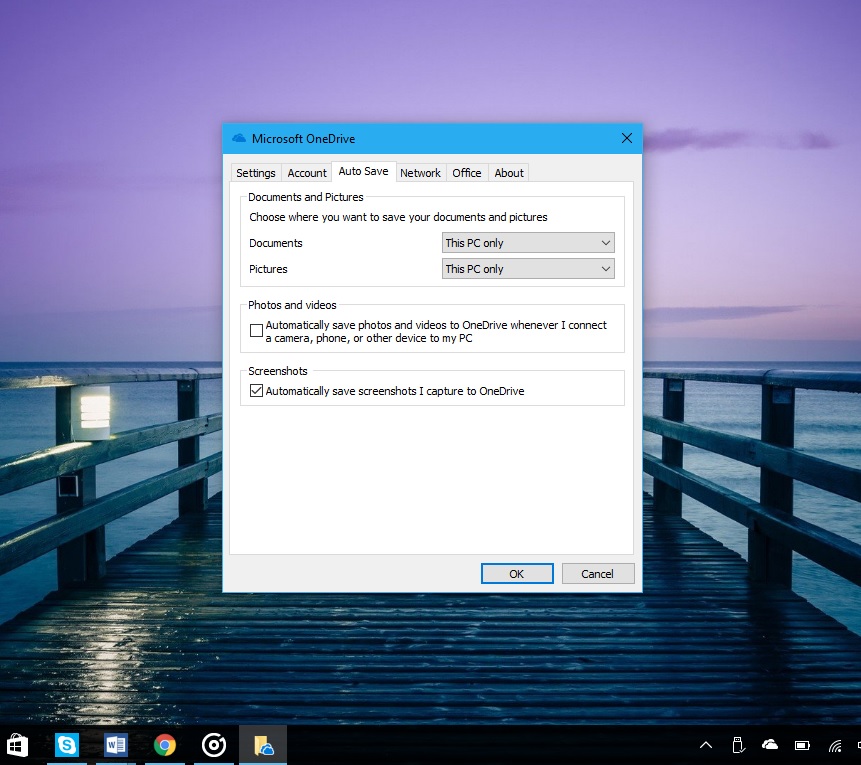
اگر کاربر ویندوز ۱۰ هستید، به لطف یکپارچگی فضای ابری وان درایو، با این نسخه از ویندوز بهراحتی میتوانید اسکرینشاتهای خود را در آن ذخیره کنید. بدین منظور روی آیکون واندرایو در نوار وظیفه کلیک راست و گزینه تنظیمات (Settings) را انتخاب کنید. در پنجرهی بازشده به تب Auto Save بروید و از تیک خوردن گزینهی «Automatically save screenshots I capture to OneDrive» اطمینان حاصل کنید. در نهایت تغییرات را تأیید کنید. اکنون در صورتی که از طریق کلید پرینت اسکرین از نمایشگر خود اسکرینشات تهیه کنید، تصویر گرفتهشده بهصورت خودکار در پوشهی Screenshots در واندرایو ذخیره خواهد شد و برای مشاهدهی آن نیازی به نرمافزار پینت نخواهید داشت.
یک ترفند جالب در استفاده از کلید پرینت اسکرین وجود دارد. اگر قصد دارید که تنها از پنجرهی فعال در محیط ویندوز عکس بگیرید، کافی است کلید alt را نیز همزمان با کلید پرینت اسکرین فشار دهید. در این صورت بهجای تمام محتویات صفحه، تنها از پنجرهی فعال اسکرینشات گرفته میشود.
استفاده از Snipping Tool
مایکروسافت پس از عرضهی ویندوز ویستا، نسخههای مختلف سیستمعامل خود را به ابزاری به نام Snipping Tool تجهیز کرده است؛ یک ابزار کاربردی و بسیار آسان برای تهیهی اسکرینشات از تمام صفحه، قسمتی از آن یا یک پنجره فعال. با استفاده از کلید پرینت اسکرین، از تمام محتویات موجود روی صفحه اسکرینشات تهیه میشود؛ اما با استفاده از این ابزار قادر خواهید بود هر قسمتی از صفحه را که مایل هستید، انتخاب کنید و از آن اسکرینشات بگیرید.
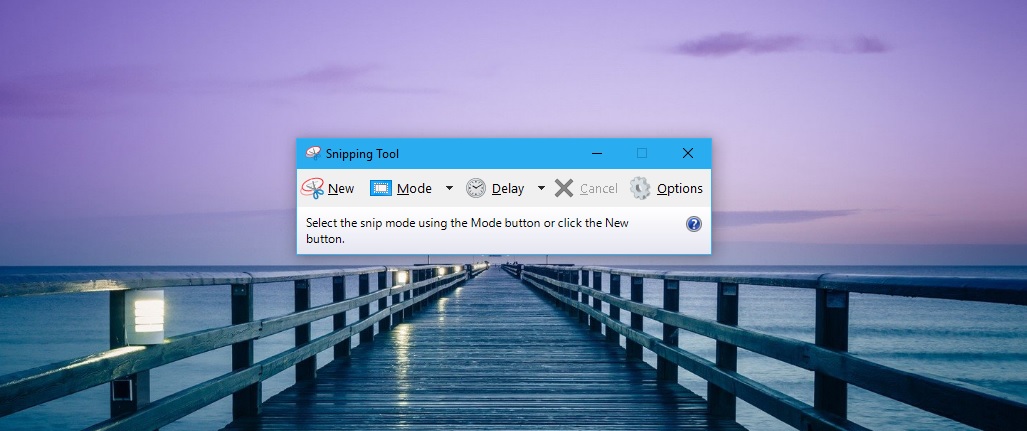
برای اجرای این ابزار نام آن را در قسمت جستجو وارد و روی آن کلیک کنید. این ابزار تنظیمات مختلفی را در اختیار کاربران قرار میدهد. برای تهیهی اسکرینشات، کافی است گزینهی New را فشار دهید و با نشانگر ماوس، هر قسمت از صفحه را که میخواهید انتخاب کنید. سپس تصویر انتخابشده در محیطی مشابه محیط پینت باز میشود. اکنون میتوانید تصویر خود را با هر فرمتی که مایل هستید، ذخیره کنید.
این ابزار برای انتخاب تصویر، چهار حالت مختلف در اختیار کاربران قرار میدهد. حالت اول Free-form snip، برای انتخاب آزادانه به هر شکل دلخواه؛ حالت دوم Rectangular snip، برای انتخاب به شکل مستطیلی، حالت سوم Windows snip، برای تهیهی اسکرینشات از پنجرهی فعال و حالت آخر برای انتخاب تمام صفحه و گرفتن اسکرینشات از آن به کار میرود. در نهایت با استفاده از گزینهی Delay، میتوانید مقدار تأخیر دلخواه برای ثبت اسکرینشات را تنظیم کنید.
استفاده از Windows Ink Workspace
مایکروسافت در بهروزرسانی سالیانهی ویندوز ۱۰، مجموعهای نرمافزاری به نام Windows ink به سیستمعامل خود افزود که تجربهای جدید برای استفاده از قلم در تبلتها و کامپیوترهای مجهز به نمایشگر لمسی فراهم میکند.
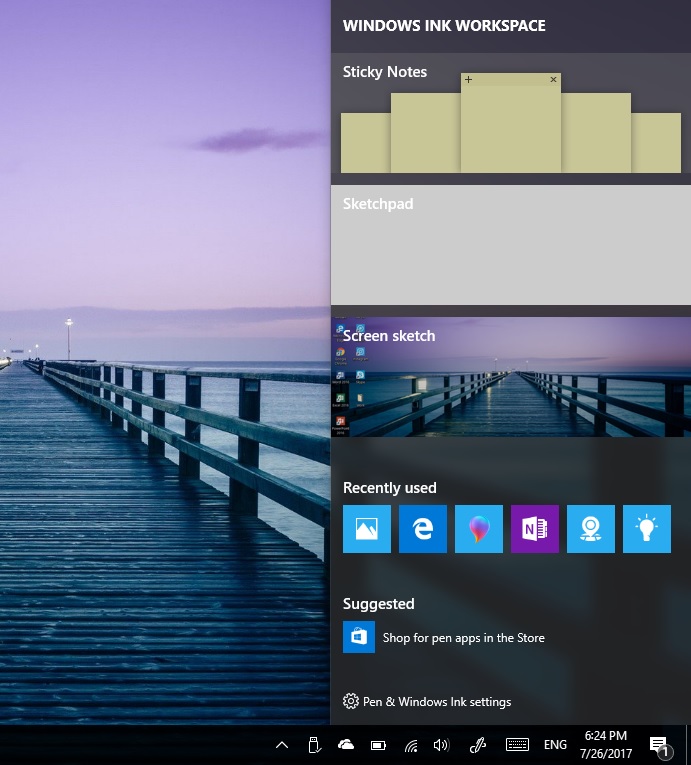
این قسمت بهصورت پیشفرض در ویندوز غیرفعال است. برای فعال کردن آن، کافی است روی نوار وظیفه کلیک راست کنید و گزینهی مربوط به آن را تیک بزنید. اکنون آیکون آن در نوار وظیفه نمایان میشود که با کلیک روی آن، میتوانید به ابزارها و اپلیکیشنهای مختلفی دسترسی داشته باشید. برای تهیهی اسکرینشات، کافی است گزینهی Screen sketch را انتخاب کنید تا از تمام محتویات نمایشگر شما عکس گرفته شود. اکنون میتوانید با استفاده از ابزارهای مختلفی که در این قسمت وجود دارد، روی اسکرینشات خود بنویسید یا نقاشی کنید. در نهایت میتوانید تصویر خود را در هر مکان دلخواهی ذخیره کنید.
راه اندازی حساب چند کاربره در سیستم عامل macOS اپل
در صورتی که رایانهی مک خود را با شخص دیگری مثل همسرتان به اشتراک میگذارید، بهترین ایده این است که برای هر یک از استفاده کنندگان، یک حساب کاربری جداگانه ایجاد کنید. به این ترتیب، دیگر هیچگونه اعلانیهی مربوط به ایمیلهای همسرتان را دریافت نخواهید کرد. همچنین نیازی به وارسی بوکمارکهای برگزیده نخواهد بود. زومیت را همراهی کنید تا شیوهی افزودن یک حساب کاربری جدید در سیستم عامل macOS اپل را شرح دهیم.
علاوهبر مورد یادشده، در صورتی که فرزند کوچک شما خواستار استفاده از رایانهی مک باشد و قصد بهرهمندی از قابلیت کنترل والدین را در سیستم عاملmacOS داشته باشید، ایجاد حساب کاربری جداگانه برای شما بسیار سودمند خواهد بود. به طوری که میتوانید به سادگی اقدام به مسدود کردن برخی از نرمافزارهای ویژه کرده یا زمان محدودی را برای استفادهی فرزندتان تعیین کنید. حتی در صورتی که به تنهایی از رایانهی مک استفاده کنید، باز هم داشتن حساب چند کاربره مفید خواهد بود. به گونهای که میتوانید حساب کاربری جداگانهای برای کارهای مهم و سرگرمی ایجاد کنید. به عنوان نمونه، میتوانید بدون آسیب زدن به حساب کاربری اصلی، از یک حساب کاربری جداگانه برای آزمودن نرمافزارها و عملکرد تنظیمات مختلف استفاده کنید. هر دلیلی که داشته باشید، در صورت آگاهی از نحوهی ایجاد حساب کاربری دیگر، میتوانید از مشکلات احتمالی پیشگیری کنید.
نحوهی افزودن حساب کاربری جدید
هنگامی که برای بار اول یک رایانهی مک را راهاندازی میکنید، باید یک حساب کاربری اصلی با سطح دسترسی ادمین در اختیار داشته باشید. در صورت تمایل میتوانید با استفاده از کاربر اصلی یاد شده اقدام به افزودن کاربر جدید کرده یا حساب کاربری دیگری با دسترسی ادمین ایجاد کنید؛ با این تفاوت که دیگر نمیتوان به وسیلهی آن، برای افزودن یا مدیریت کاربران اقدام کرد. در صورتی که مراحل بیان شده در ادامهی مقاله، در رایانهی مک شما عمل نکرد، مطمئن باشید که در حال استفاده از یک حساب کاربری با دسترسی ادمین هستید.
به منظور افزودن کاربر جدید، به مسیر System Preferences → Users & Groups مراجعه کنید.
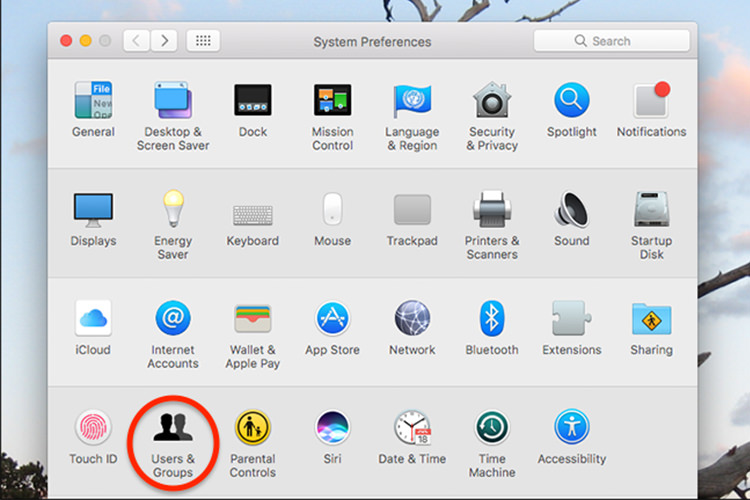
در این قسمت، فهرستی از کاربران موجود در پنل سمت چپ قابل مشاهده خواهد بود؛ اما گزینهی افزودن کاربر جدید به رنگ خاکستری غیرفعال است. به منظور فعال کردن آن، باید روی دکمهی قفل واقع در گوشهی پایینی سمت چپ کلیک کنید.
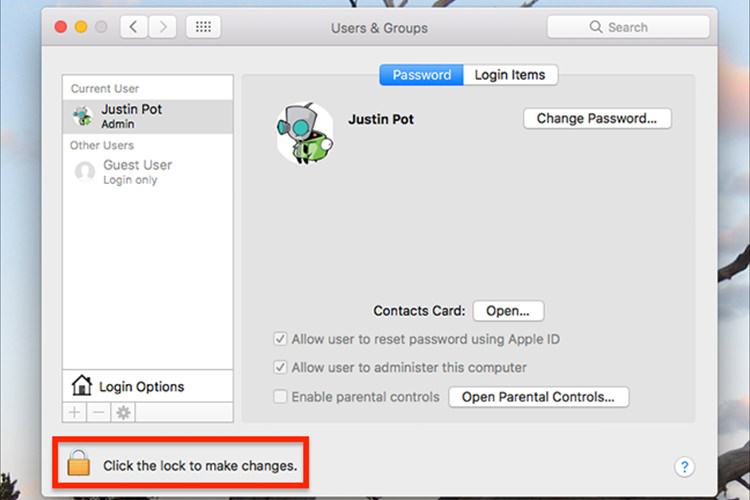
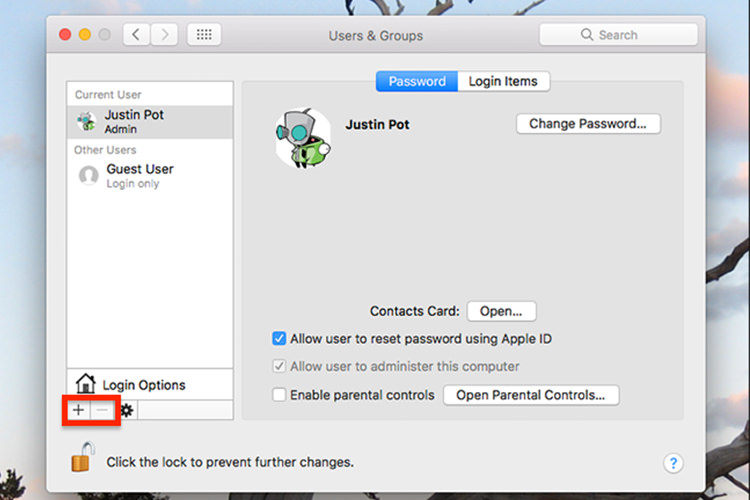
سپس باید رمز عبور مربوط به سیستم را در کادر ظاهر شده وارد کرده و سپس روی علامت مثبت فعال شده، کلیک کنید.
با انجام این کار، فرمی ظاهر میشود که میتوانید خصوصیات حساب کاربری مورد نظر مانند نوع حساب، نام کاربر، نام حساب کاربری و جزئیات رمز عبور را در آن تعیین کنید.
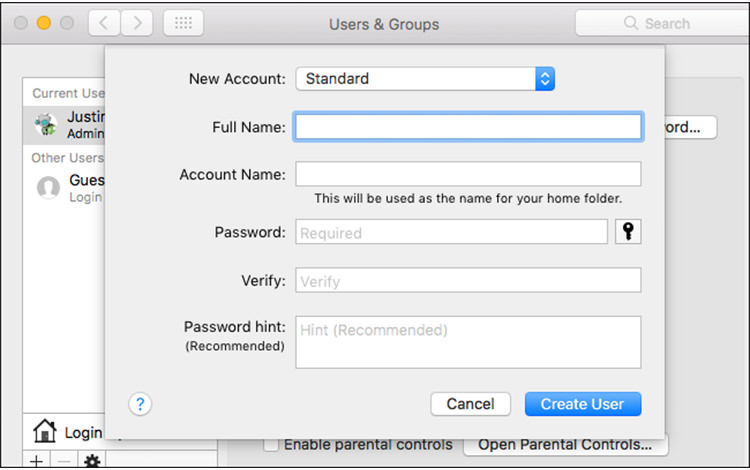
تنظیمات مربوط به بخش نام کاربری و رمز عبور بسیار ساده است. اما برای آگاهی از تفاوت ۴ نوع حساب کاربری مختلف، لازم است به ادامهی مطلب مراجعه کنید.

۱- Administrator: کاربرانی که دارای حساب کاربری با سطح دسترسی ادمین هستند، میتوانند کنترل کاملی روی رایانهی مک خود داشته باشند. این دست از کاربران به غیر از افزودن و حذف سایر کاربران، قادر به تغییر تنظیمات سیستمی بوده و میتوانند اقدام به نصب نرمافزارهای مختلف بکنند. بهتر است فقط به افرادی که کاملا به آنها اعتماد دارید، حسابی از نوع Administrator اعطا کنید.
۲- Standard: کاربران استاندارد میتوانند اقدام به نصب نرمافزار کرده و تنظیمات مختص به خود را تغییر دهند. این کاربران قادر به ایجاد تغییر در تنظیمات حیاتی سیستم و ایجاد یا حذف حساب کاربری دیگران نخواهند بود.
۳- Managed with Parental Controls: کاربرانی که با کنترل والدین مدیریت میشوند، فقط میتوانند به نرمافزارها و وبسایتهای مشخص شده به وسیلهی ادمین دسترسی داشته باشند یا با انواعی از روشهای دیگر محدود شوند. در صورتی که خواستار فعال کردن بخش کنترل والدین باشید، نیازمند ایجاد این نوع از حساب کاربری برای فرزندان خود خواهید بود.
۴- Sharing Only: کاربران این نوع از حساب نمیتوانند به طور محلی وارد رایانهی شما شوند. چنین حسابهایی اکیداً برای به اشتراک گذاری فایلها روی شبکه مورد استفاده هستند و صرفا میتوان فایلهای خاصی را در آن مشاهده کرد. بهرهمندی از حساب کاربری یاد شده، یک راه خوب برای به اشتراک گذاشتن دایرکتوریهای ویژه، بدون فاش شدن نام کاربری و رمز عبور حساب اصلی است.
در این مرحله نوع حساب کاربری مورد نظر را طبق راهنمای یاد شده و نیاز خود انتخاب کرده و سپس کادرهای مربوط به نام کاربری و رمز عبور را کامل کنید. از این به بعد، هر دو حساب کاربری را در صفحهی ورود به سیستم عامل مشاهده خواهید کرد؛ مگر اینکه یک حساب کاربری از نوع Sharing Only ایجاد کرده باشید.
سه روش ساده برای محافظت از اطلاعات حافظه فلش
درایوهای یواسبی، قابل حمل و عموما همهجا قابل استفاده هستند. این ویژگیها آنها را وسیله مناسب برای انتقال داده بین رایانهها کرده است. اما با توجه به قابل حمل بودن آنها، ممکن است بهآسانی گم شوند. بنابراین، همیشه باید از فایلهای حساس که روی یک حافظهی فلش حمل میشود محافظت کنید.
متأسفانه، نمیتوانید صرفا با رمز عبور از حافظهی فلش خود محافظت کنید؛ مثل اینکه بخواهید با یک رمز عبور از کل کامپیوتر یا تلفن خود محافظت کنید. ابزارهایی که بهطور جدی از اطلاعات حافظه محافظت میکنند، همه با رمزگذاری کار میکنند؛ مگر اینکه بخواهید روی یک درایو فلش امن با رمزگذاری سختافزاری سرمایهگذاری کنید. بههرحال میتوانید از برنامههای کاربردی رایگان برای دستیابی به یک سطح مشابه از حفاظت و ایمنی بهره ببرید.
این مقاله خلاصهای از سادهترین راهها برای حفاظت از رمز عبور فایلها و پوشهها در حافظهی فلش را شرح داده است.
۱. ذخیره جداگانه هر فایل با یک رمز عبور
همانطور که در بالا ذکر شد، نمیتوانید از رمز عبور امن برای کل یواسبی خود بدون استفاده از رمزگذاری محافظت کنید. با این حال، اگر از فرایند رمزنگاری طولانی کل پوشهها خسته شدهاید و نیاز به یک راه بسیار سریع برای محافظت از چند فایل انتخابشده دارید، میتوانید بهراحتی آنها را با رمز عبور یواسبی ذخیره کنید.
بسیاری از برنامهها، از جمله ورد و اکسل، به شما این امکان را میدهند که فایلها را با رمز عبور ذخیره کنید.
برای مثال در ورد، زمانی که یک سند باز باشد، به قسمت File -> Info بروید، منوی Protect Document را باز و گزینه Encrypt with Password را انتخاب کنید.
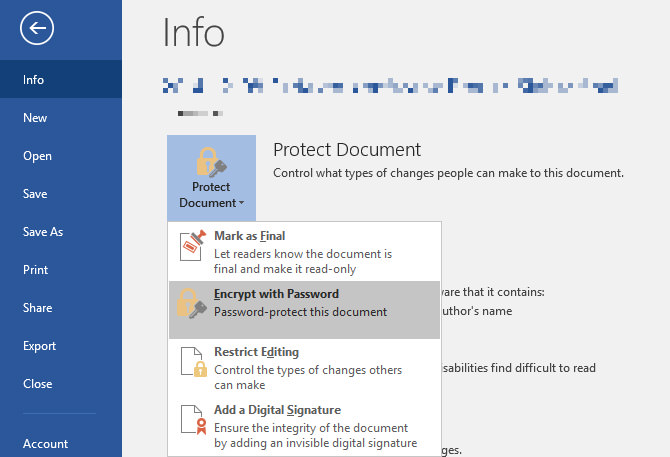
اکنون گذرواژه خود را وارد و آن را تأیید کنید تا از سند خود محافظت کنید.
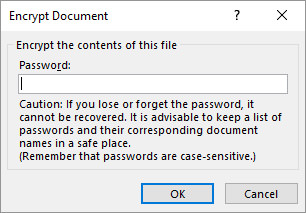
در آخر، سند خود را ذخیره کنید و رمز عبور را فراموش نکنید.

برای محافظت از فایلهای PDF در حافظه فلش، میتوانید از PDFTK Builder استفاده کنید. این برنامه پرتابل (بینیاز به نصب) است.
۲. ایجاد یک پارتیشن رمزگذاری شده و محافظتشده با رمز
بسیاری از ابزارها میتوانند حافظههای خارجی را رمزگذاری و از رمز عبور اطلاعات محافظت کنند؛ ولی برای اجرا به دسترسی سطح مدیریتی نیاز دارند. به همین دلیل برای اتصال به کامپیوترهایی که در آنها مجوز ادمین ندارید، این ابزارهایی راه حل مناسب و قابل اطمینانی نیستند.
برنامه Rohos Mini Drive، ابزاری است که بدون نیاز به مجوز ادمین کار میکند. نسخه رایگان این برنامه میتواند یک پارتیشن محافظتشده با رمز، پنهان و رمزگذاری شده تا ۲ گیگابایت روی فلش درایو ایجاد کند. این ابزار از رمزنگاری AES با کلید ۲۵۶ بیتی استفاده میکند. با کمک نسخه قابل حمل Rohos Disk Browser که میتوانید روی حافظهی فلش خود نصب کنید، نیازی به رمزنگاری درایوهای محلی کامپیوتر هدف ندارید و میتوانید به دادههای محافظتشده خود در هر جایی دسترسی داشته باشید.
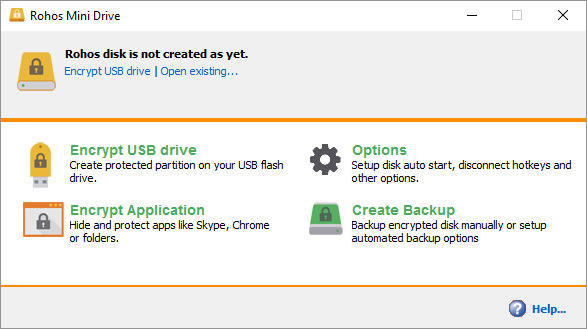
در صفحه شروع Rohos Mini Drive روی Encrypt USB Drive کلیک کنید، درایو مورد نظر را انتخاب کنید، گذرواژه جدیدی مشخص کنید و روی Create disk کلیک کنید. با این کار، یک فضای محافظتشده و رمزنگاری شده در حافظهی فلش شما ایجاد میشود.
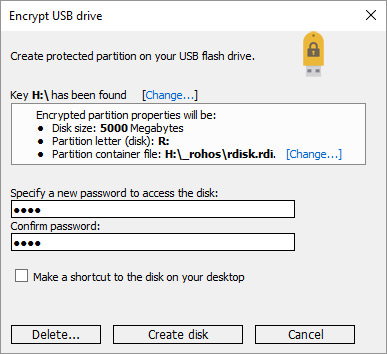
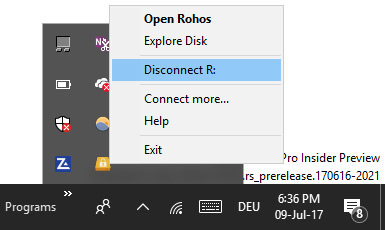
میتوانید قسمت محافظتشده را با کلیک روی آیکون Rohos Mini.exe در پوشهی اصلی درایو یواسبی خود باز کنید. پس از وارد کردن گذرواژه، دیسک Rohos بهعنوان یک درایو جداگانه نصب میشود و میتوان از طریق فایل اکسپلورر به آن دسترسی پیدا کرد. برای بستن پارتیشن Rohos، روی آیکون آن در نوار ابزار ویندوز راست کلیک و Disconnect را انتخاب کنید.
جهت کسب اطلاعات بیشتر از رمزگذاری Rohos Mini Drive، به راهنمای آن مراجعه کنید.
لینک دانلود: Rohos Mini Drive
۳. رمزگذاری کل درایو فلش
VeraCrypt یک نرمافزار پرتابل است که بهطور مستقیم از درایو فلش اجرا میشود و متأسفانه برای اجرای آن به دسترسی به ادمین نیاز است. VeraCrypt از رمزنگاری AES سریع با کلید ۲۵۶ بیتی استفاده میکند و نسخه رایگان آن دارای محدودیت درایو در حد ۲ گیگابایت است.
VeraCrypt دارای ویژگی رمزگذاری سریع با استفاده از چندین الگوریتم مختلف از جمله AES ،Serpent ،TwoFish و همچنین ترکیبی از همه اینها است. همانند Rohos Mini Drive، این برنامه میتواند یک دیسک رمزگذاری شده مجازی مشابه یک دیسک واقعی ایجاد کند. با استفاده از این برنامه، میتوانید کل پارتیشنها یا دستگاههای ذخیرهسازی را رمزگذاری کنید.
VeraCrypt Portable را دانلود و آن را به درایو یواسبی منتقل کنید. وقتی برنامه را راهاندازی میکنید، تمام درایوهای موجود را نشان میدهد. یکی از آنها را انتخاب و روی Create Volume کلیک کنید. سپس VeraCrypt Volume Creation Wizard راهاندازی خواهد شد.
۵ نرم افزار جایگزین برای TeamViewer
ساعاتی پیش خبری مبنی بر مسدود شدن سرویس TeamViewer برای کاربران ایرانی منتشر شد که ما نیز در زومیت آن را پوشش دادیم. ازآنجاکه این سرویس طرفداران و کاربران بسیاری دارد، تصمیم گرفتیم در این مقاله ۵ نرمافزار مشابه معرفی کنیم تا در صورت نیاز بتوانید بهجای Team Viewer از آنها استفاده کنید. شیوهی کارکرد هر ۵ برنامه یکسان است؛ به این معنا که بعد از نصب برنامه روی هر ۲ کامپیوتر مبدأ و مقصد، باید از اطلاعات و رمز دادهشده استفاده کنید تا بین دو کامپیوتر اتصال برقرار کنید.
Windows Remote Desktop Connection
مایکروسافت بهصورت پیشفرض ابزاری برای کنترل از راه دور یک کامپیوتر در ویندوز تعبیه کرده که تحت عنوان Windows Remote Desktop Connection در اختیار کاربران قرار گرفته است. درواقع شما بدون نیاز به نصب هیچ نرمافزار اضافهای و تنها با استفاده از همین ابزار، قادر خواهید بود به کامپیوترهای دیگر متصل شوید و آنها را از راه دور کنترل کنید. این ابزار دارای محدودیت در کنترل همزمان چند کامپیوتر است و در آنِ واحد، تنها میتواند به یک کامپیوتر متصل شود؛ اما از آنجایی که اکثر کاربران نیازی به کنترل همزمان بیش از یک کامپیوتر ندارند، میتوان آن را نادیده گرفت. این ابزار که در Control Panel قابل دسترسی است، میتواند بهترین گزینه برای افرادی باشد که استفادهی زیادی از ریموت کنترل ندارند و میخواهند بدون دانلود نرمافزارهای جداگانه، اقدام به مدیریت یک کامپیوتر از راه دور کنند.
- ویژگیها: سریع بودن برنامه، امکان دسترسی کامل به کامپیوتر مقصد و وجود پیشفرض آن در نسخههای مختلف ویندوز
- سیستم عامل: ویندوز، مک
- برای دسترسی به کنترل پنل بروید یا نام Remote را در استارت منو جستجو کنید.
Chrome Remote Desktop
دومین ابزار پیشنهادی برای جایگزینی TeamViewr، افزونهی محبوب و معروف مرورگر کروم است که بهسادگی و بهطور رایگان، دانلود و نصب میشود. کافی است وارد مرورگر کروم و بخش افزونهها شوید تا بتوانید Chrome Remote Desktop را بهطور رایگان دانلود و فعال کنید. به همین سادگی، از این پس میتوانید از داخل مرورگر کروم به سیستم مقصد متصل شوید و آن را کنترل کنید. این افزونه روی مرورگر کروم اجرا میشود؛ بنابراین میتوانید از آن روی هر سیستم عاملی که توانایی اجرای مرورگر کروم را دارد استفاده کنید. کافی است این افزونه را نصب کنید و از اطلاعات آن برای اتصال استفاده کنید. همچنین به لطف اپلیکیشن موبایل Chrome Remote Desktop، میتوانید از طریق موبایل نیز به کامپیوتر مورد نظر متصل شوید و آن را کنترل کنید.
- ویژگیها: استفاده سریع و آسان، حجم کم، نیاز نداشتن به نصب نرمافزار جداگانه، امکان استفاده مستقیم از داخل مرورگر و دسترسی به فایلها و ...
- مرورگر مورد نیاز: گوگل کروم
- برای دانلود و ورود به سایت نرمافزار، کلیک کنید.
Ammyy Admin

نرمافزار سومی که میتوانید از آن بهجای TeamViewer استفاده کنید، Ammyy Admin نام دارد که با حجمی کمتر از یک مگابایت قابل دانلود و استفاده خواهد بود. کافی است این برنامه را دانلود و روی هر دو سیستم مبدأ و مقصد اجرا کنید. سپس با اطلاعات دادهشده، میتوانید اتصال بین دو کامپیوتر را برقرار کنید. علاوه بر امکان مدیریت دسکتاپ، مواردی همچون انتقال فایل یا گفتگوی زنده نیز امکانپذیر خواهد بود.
- ویژگیها: حجم بسیار کم، نیاز نداشتن به نصب، استفاده آسان و سریع
- سیستم عامل: ویندوز
- برای دانلود و ورود به سایت نرمافزار، کلیک کنید.
AnyDesk

چهارمین نرمافزاری که در این مطلب معرفی خواهیم کرد و از محبوبیت بالایی نیز برخوردار است، AnyDesk نام دارد. نکتهی جالب در رابطه با این نرمافزار، پشتیبانی آن از مک و لینوکس است که میتواند کارایی آن را چند برابر کند. علاوه بر امکان کنترل کامپیوتر، شما قادر به انتقال فایل و اطلاعات بین این دو سیستم نیز خواهید بود. همچنین به کمک اپلیکیشن موبایل AnyDesk میتوانید از طریق موبایل نیز اقدام به کنترل کامپیوتر مورد نظر کنید.
- ویژگیها: اتصال ساده و رخ ندادن مشکلات اتصال به دلیل فایروال، حجم کم، استفاده آسان
- سیستم عامل: ویندوز، مک، لینوکس